COLUMN
WordPressの投稿画面でサイドメニュー(右・左)が表示されなくなった場合の対処法
公開日
本文・操作画面・数値は記事掲載時点のものです。


気になるところから、ゆっくり読んでみてくださいね。日々のお仕事に取り入れられそうなヒントを、一緒に探していきましょう。
投稿日:2022年9月21日 更新日:2024年3月16日
WordPressの投稿画面の中でサイドメニュー(左右)が表示されなくなった場合の対処法をご紹介します。
なお、このページで使用している画像はWordPress5.9を元に作成しており、パソコンからの投稿を前提とした基本的な機能の使い方となります。
ブラウザの種類は、WindowsならGoogle ChromeやFirefox、MicrosoftのEdge、MacならSafariをおすすめします。
IE(インターネット・エクスプローラー)ではうまく表示されないことがあるのでご注意ください。
目次
- 「右」サイドメニューが見えなくなってしまった場合
- 「左」サイドメニューが見えなくなってしまった場合
- 「フルスクリーンモード」とは、左右上部のメニュー・ツールバーを非表示にして、入力編集画面だけにすることで、執筆に集中するというモードです。
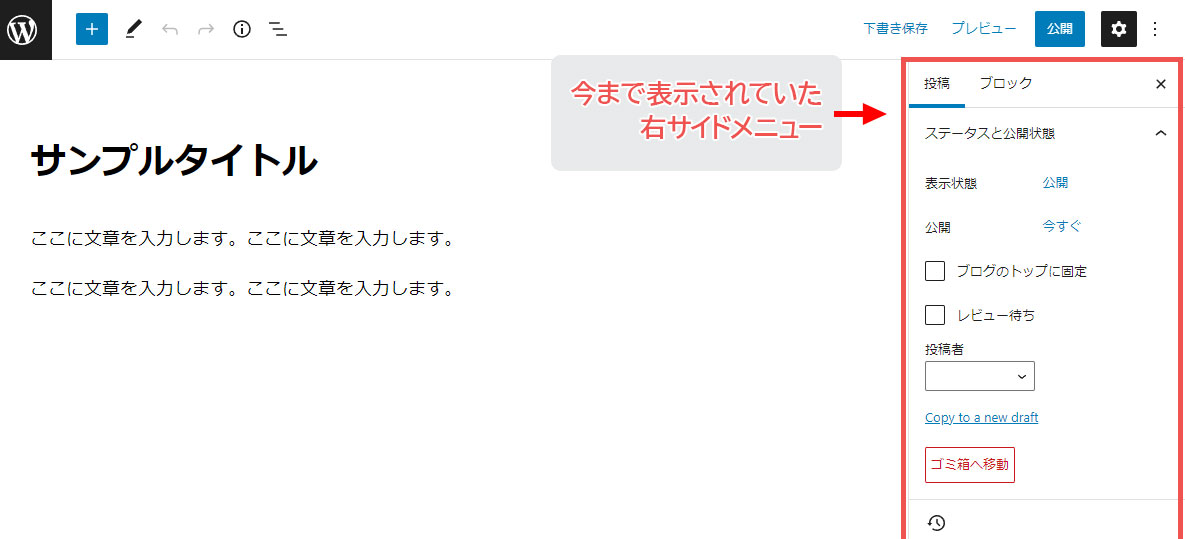
↑ 今まで表示されていた右サイドメニュー ↑
↓ 右サイドメニュー見えなくなってしまった場合 ↓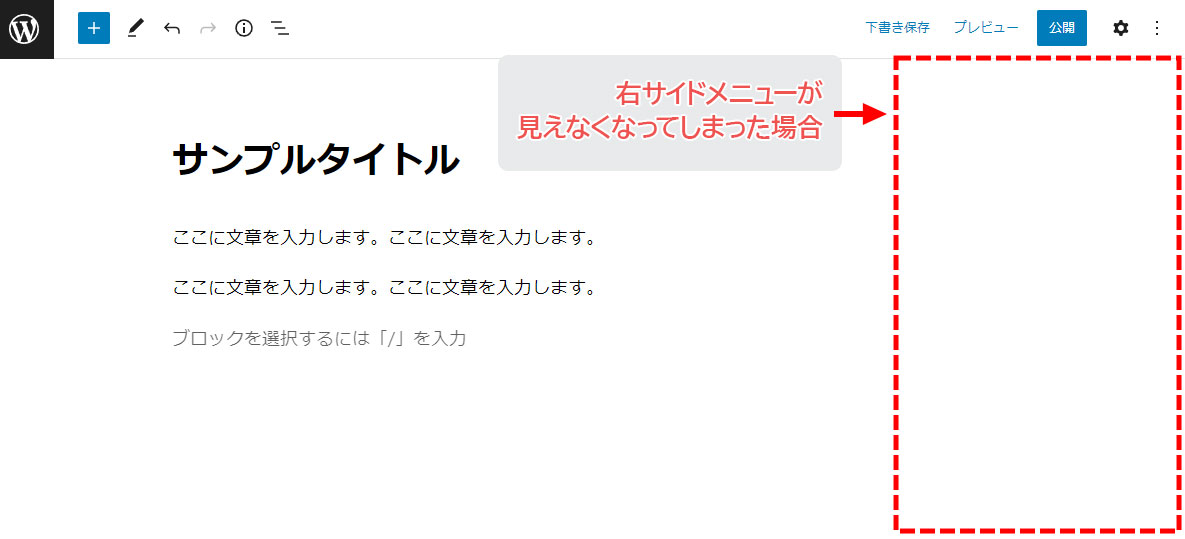
投稿画面の右上にある ねじマーク(設定)をクリックします。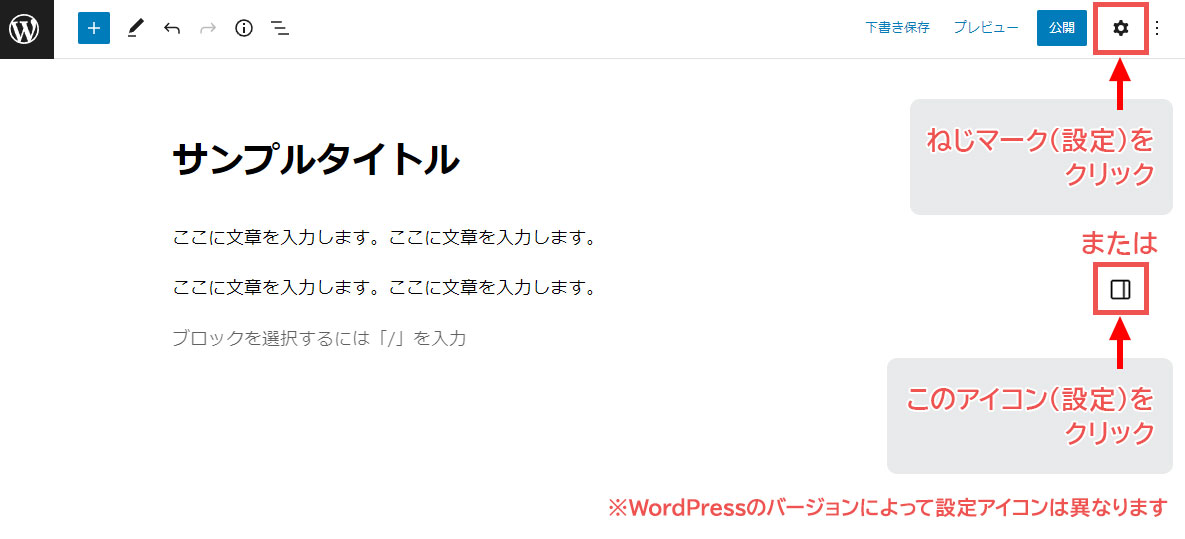
投稿画面の右サイドメニューが表示されました。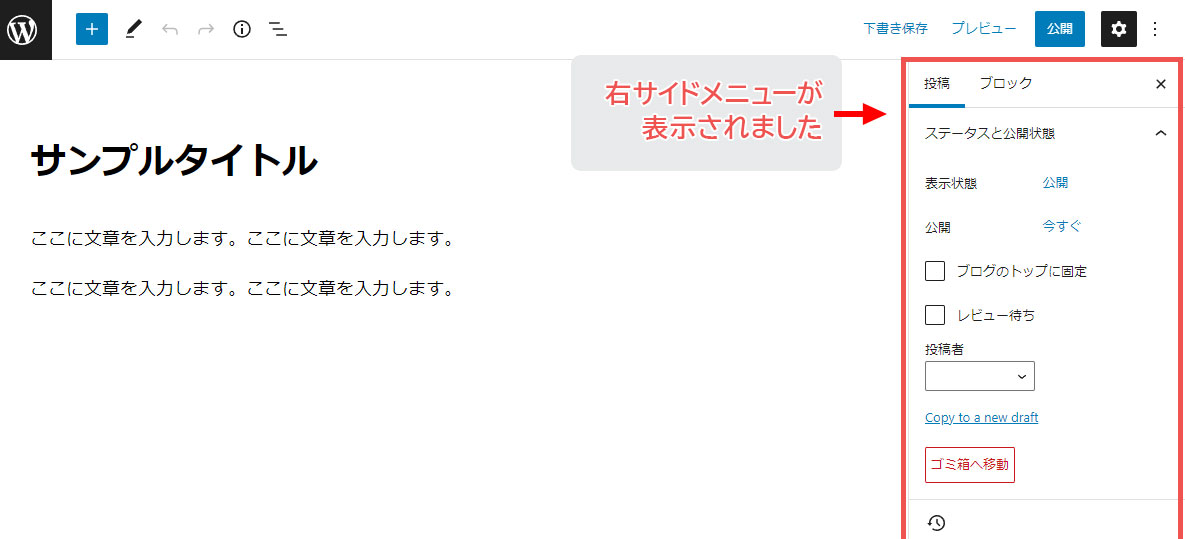
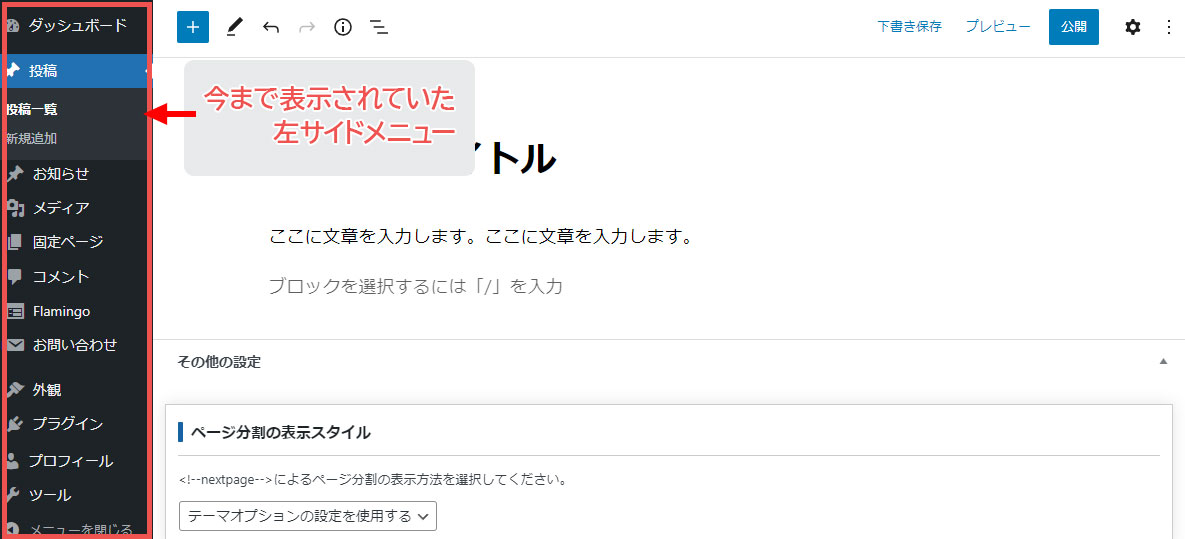
↑ 今まで表示されていた左サイドメニュー ↑
↓ 左サイドメニュー見えなくなってしまった場合 ↓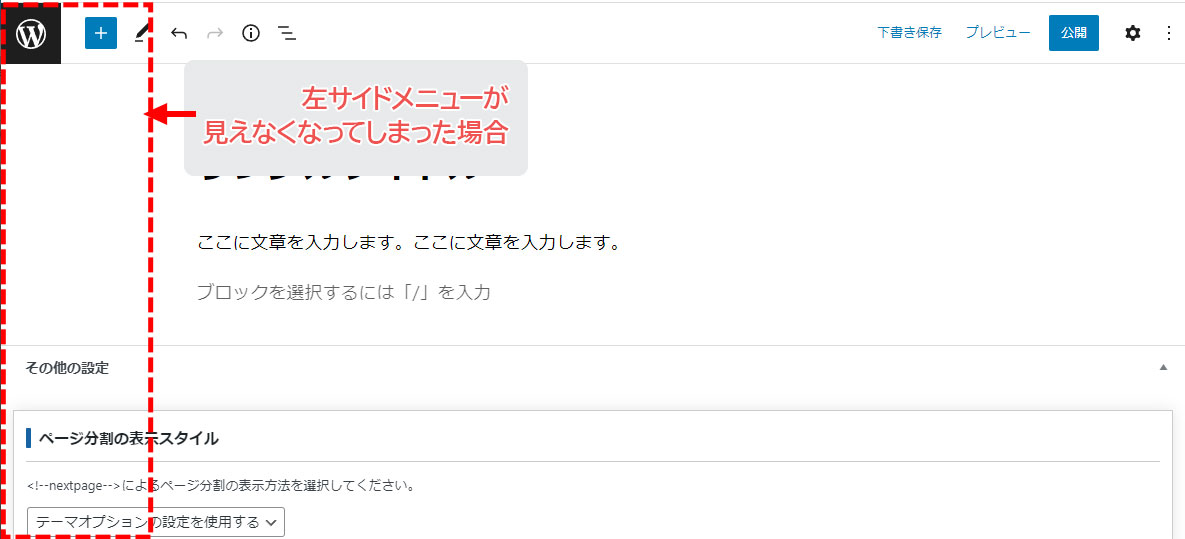
投稿画面の右上にある 縦三点リーダー(オプション)をクリックします。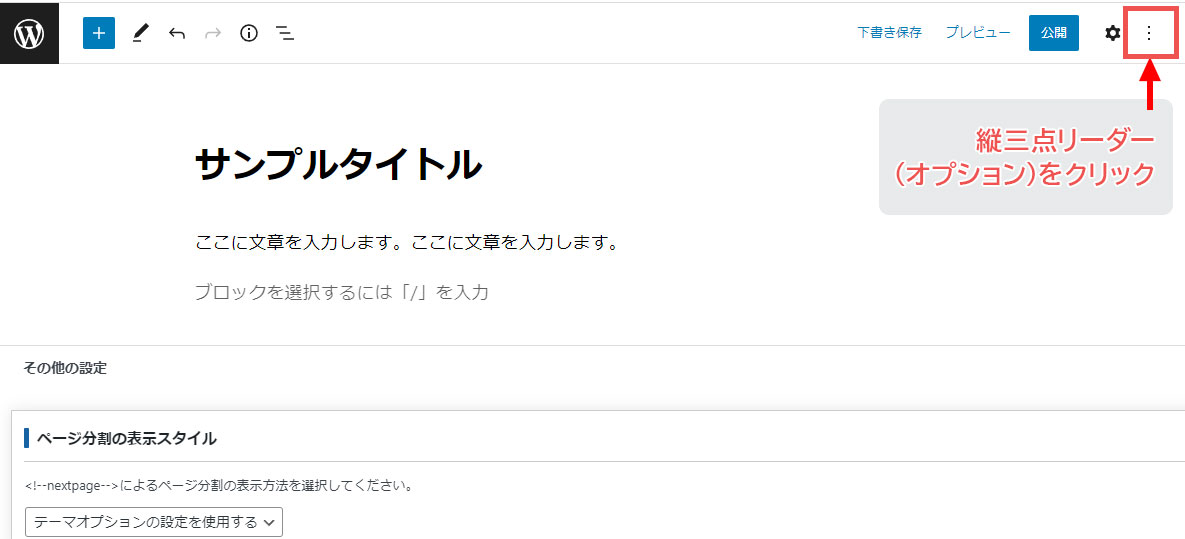
表示された右サイドパネルの中からフルスクリーンモードをクリックして、チェックを解除します。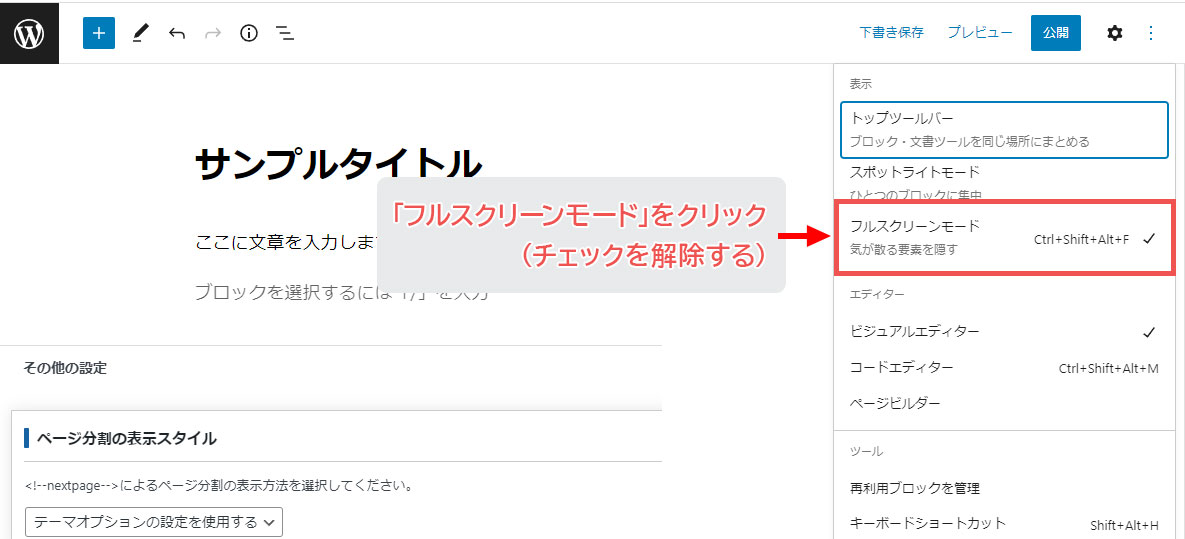
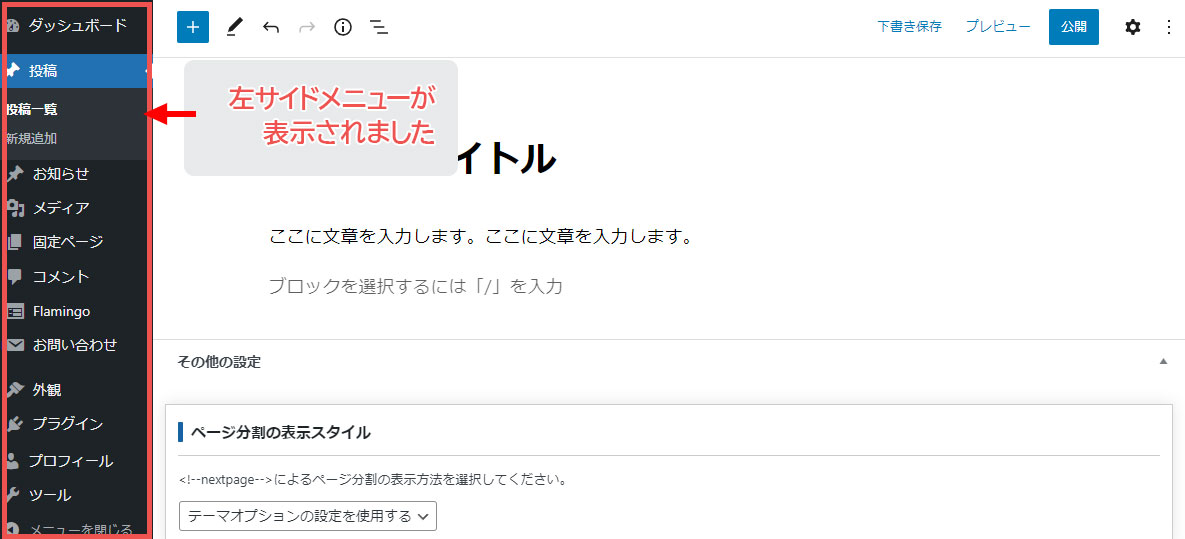
投稿画面の左サイドメニューが表示されました。