
COLUMN
今さら聞けないWordPressページ作成方法
公開日
本文・操作画面・数値は記事掲載時点のものです。


気になるところから、ゆっくり読んでみてくださいね。日々のお仕事に取り入れられそうなヒントを、一緒に探していきましょう。
ページ作成とは?
WordPressには、ページと言っても固定ページとブログページがあります。
例えば、会社のホームページだったら「お問合せ」「会社概要」等は更新頻度も少ないし、揺るがない情報ですよね。
こういうページは固定ページとして作成することをオススメします。
URLとしては、下記の様な形になります。
- お問合せページ
- http://www.sample.co.jp/contact
- 会社概要ページ
- http://www.sample.co.jp/company
一方、ブログページはパーマリンクが付与された形になりり、基本系は
http://www.sample.co.jp/?p=123
のような形になります。
設定変更を行えば、下記のような形にも変更できます。
- 日付と投稿名
- http://www.sample.co.jp/2017/10/22/sample-post/
- 月と投稿名
- http://www.sample.co.jp/2017/10/sample-post/
固定ページについて
まずは、自身のWEBサイトでどのページを固定ページするか決まったら
管理画面にログインします。
そして、左側のメニューから「固定ページ」にマウスを合わせると「新規追加」のリンクが表示されます。
その「新規追加」をクリックします。
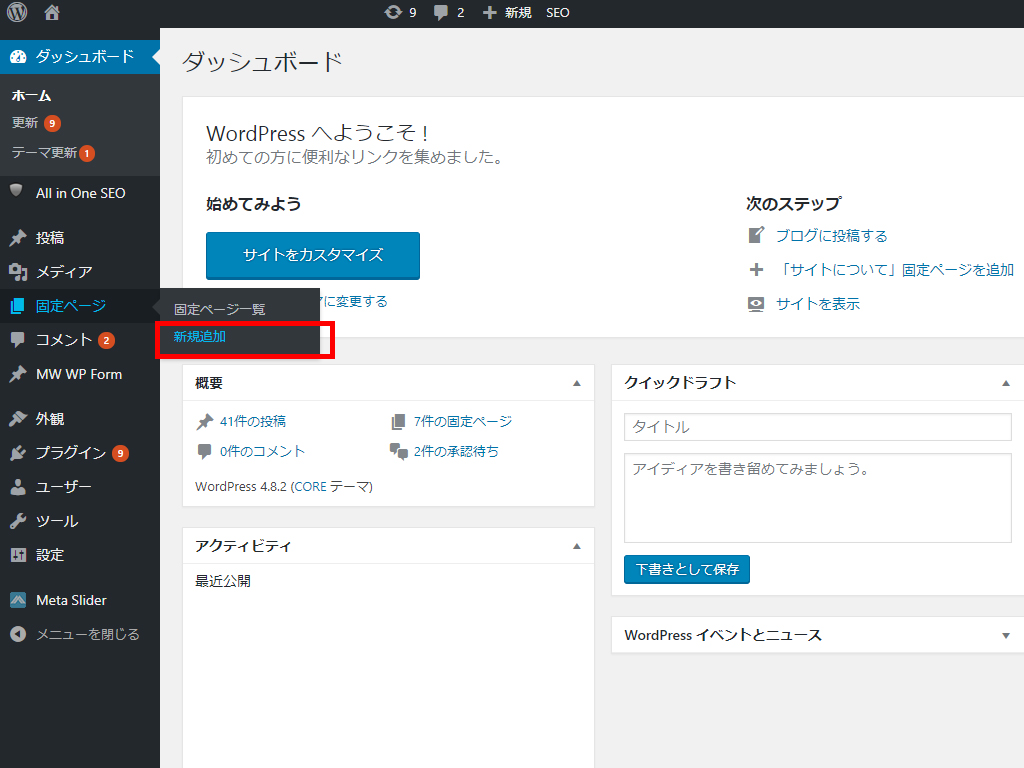
そうすると、新しく入力画面が開きます。
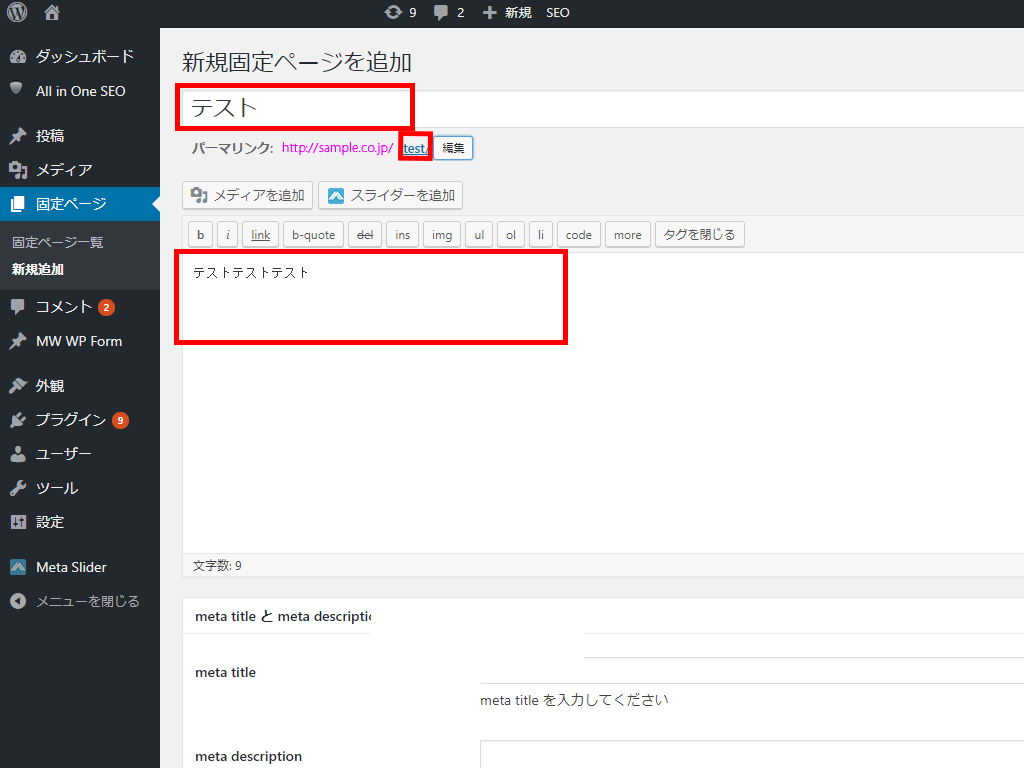
上から順に、タイトル、パーマリンク、本文を入力して右側にある「公開」ボタンを押下すれば完了です。
※パーマリンクは自身で編集しないと、基本的にタイトルがそのまま設定されます。
ブログページについて
ブログページも作り方は、固定ページとほとんど一緒で、左側のメニューから「投稿」にマウスを合わせ「新規追加」のリンクをクリックします。
固定ページとの違いは、最初に説明した通り、パーマリンクが変わります。
固定ページ、ブログページ共に、編集出来るのは投稿名部分なのですが、ブログページの場合、投稿名の前に日付等が設定されます。
この設定を変更するには、左側メニューの設定>パーマリンクの設定ページで変更可能です。
途中で変更することも可能ですが、一番初めにどんなパーマリンクにするかを決めておくことを強くオススメします。
理由は、TwitterやFaceBook等のSNS等に、ブログページのリンクを貼ってあった場合、全てが使えなくなってしまうからです。