
COLUMN
今さら聞けないWordPressのテーマ選びのコツ
公開日
本文・操作画面・数値は記事掲載時点のものです。

気になるところから、ゆっくり読んでみてくださいね。日々のお仕事に取り入れられそうなヒントを、一緒に探していきましょう。
テーマとは?
WEBサイトのレイアウトや文字の種類、ボタンの大きさ等があらかじめデザインされている間取りの様なものです
WordPress管理画面のメニュー「外観>テーマ>テーマの追加」から画面遷移すると実に沢山、無料で公開されているテーマが存在します。
管理画面から直接インストールさせる場合と、ローカル環境からアップロードしてインストールさせる2パターンあります。
テーマ選びのコツと注意点
ポイント
まずは、気に入ることが1番なのですが、必ずしも自分が気に入ったテーマが運営したいWEBサイトにマッチしているかは別問題です。
具体的にチェックするポイントとして、下記を意識してみましょう。
・カラム(列)数は適当か?
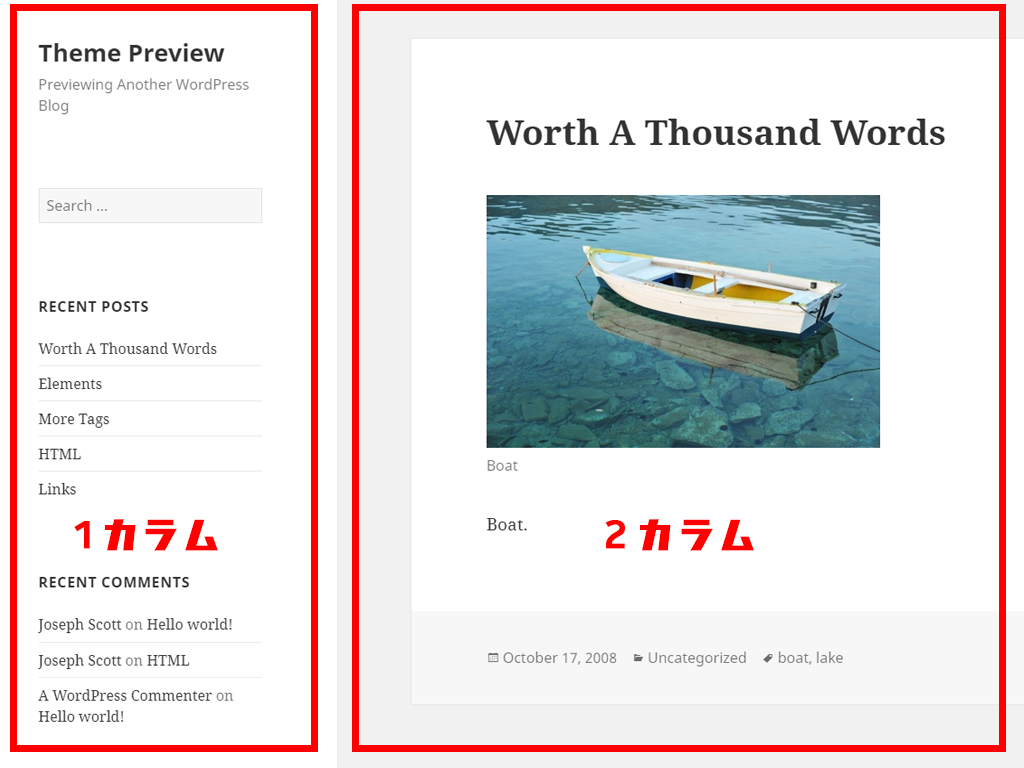
例)
3カラムの場合・・・左に縦型メニュー、真ん中に記事、右にレクタングルバナーやカレンダー等。
2カラムの場合・・・左または、右に縦型メニュー、その横に記事。
1カラムの場合・・・横型メニュー、その下から記事。
じっくりとコンテンツを読んでもらいたいなら1カラム(シングルカラム)、その他のページ等にも縦横無尽に遷移してほしいなら、2,3カラムを検討するのがベター。
使い勝手は適当か?
凝ったデザインはカッコイイですが、実際に訪問される方が操作しやすいかは別問題です。
運営するWEBサイトがどんな人に向けてのサイト、メインターゲットを明確にするとおのずと、操作しやすいテーマは絞れると思います。
日本語を入力してもレイアウトが崩れないか?
テーマ一覧を参照すると解るように、英語で表示されているテーマがほとんどです。英語だとカッコイイのに日本語で設定したら
レイアウトが崩れることはよくあります。
注意点
WordPress公式サイトで提供されているテーマは、基本的に信じてよい(安全な)はずですが
WordPressテーマはどんな方でも作成が可能です。中には悪質なコードを組み込んだテーマも存在します。
悪質なコードが含まれているか否かを判断するのは、正直、専門的な知識が必要になります。
そんなときに、便利なのが事前にテーマをチェックしてくれるプラグインです。
theme-check
注意点としてはテーマを[有効]にする前に、チェックを行うことです。
まとめ
沢山テーマがあり、簡単に変更できるので、色々と試したくなりますが
1度決めたテーマで入稿を進めて、飽きたからテーマを変更したりすると思わぬレイアウト崩れなどは良くある話です。
予め、バックアップ等をしておかないと大きな落とし穴に落ちます。
落とし穴に落ちない為にも、始めのテーマ選びは慎重に!