
COLUMN
今さら聞けないWordPress導入方法
公開日
本文・操作画面・数値は記事掲載時点のものです。

目次

気になるところから、ゆっくり読んでみてくださいね。日々のお仕事に取り入れられそうなヒントを、一緒に探していきましょう。
はじめに
WordPressを導入と言っても、WEB公開されているレンタルWEBサーバーに導入したいのか、または
自身のパソコン(ローカル環境)でWordPressを導入して、色々と動作確認やカスタマイズを行いたいのかによって手順が変わってきます。
今回はどちらの人にも役に立つ情報を記載しておきます。
ローカル環境にWordPressを導入するには?
自身のパソコン(ローカル環境)をWordPress対応環境にするのにXAMPPやInstant WordPressが有名です。
PHPを知っている方なら、XAMPPは有名ですが、サーバー側の知識が無い人には正直ハードルが高いと思います。
WordPressはPHPと言うシステム言語で作成されていて、DBがMySQLとなっています。
日本語版の推奨環境は下記となっています。
PHP バージョン 7 以上
MySQL バージョン 5.6 以上 または MariaDB バージョン 10.0 以上
何を言っているのか解らない方に、オススメなのが「LOCAL」です。
自由度も高く、難しい設定等もほとんどありません。
サーバー側の知識が無くても、誰でも構築が可能です。
LOCALのインストール方法
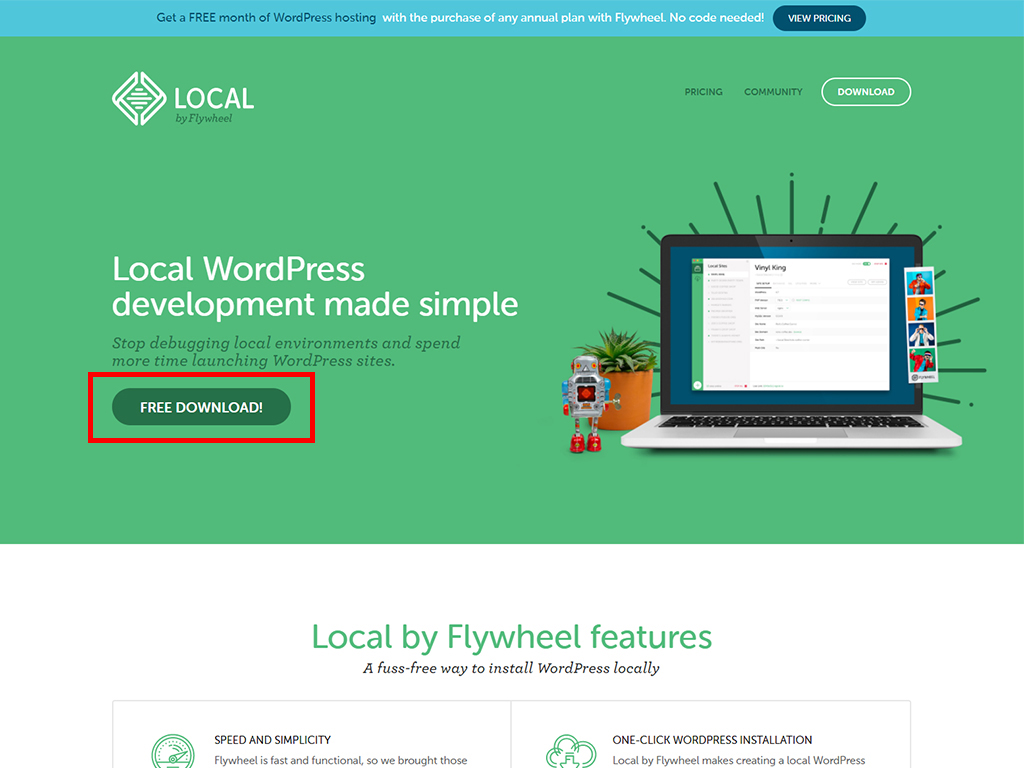
1.サイトにアクセスしてインストールファイルをダウンロードする
前述もしましたが、下記のサイトにアクセスする。
「LOCAL」
[画像]LOCALのトップ画面:Free DownLoadボタンをクリック!
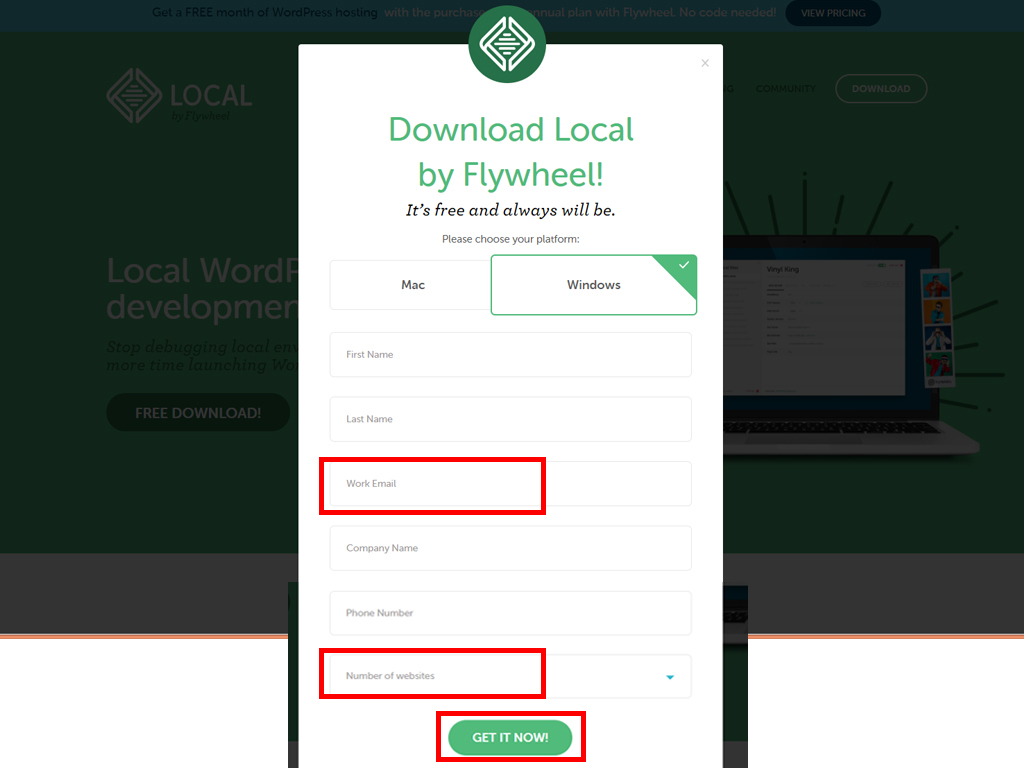
[画像]クリック後ポップアップ画面:赤枠の[Work Email]を入力し[Number Of Website]を選択し、GET NOW!ボタンをクリックすれば無料でダウンロード可能
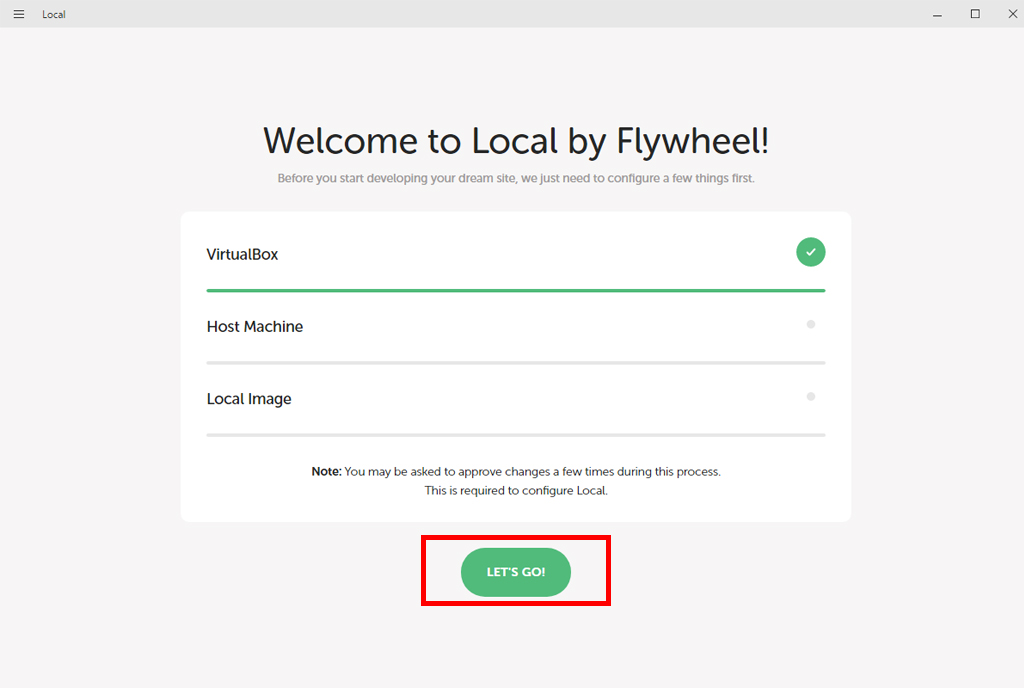
2.ダウンロードしたファイルを実行
[画像]LOCAL画面:ダウンロードしたexeファイルを起動後[LET'S GO!]ボタンをクリックすれば、インストールが始まります。
ローカルのパソコン環境にもよりますが3分~5分位かかります。
以上で、LOCALのインストールは完了です。
レンタルサーバーにWordPressを導入するには?
新しく自身のWEBサイトや友人・知人に頼まれてWEBサイトを開設する場合は良いのですが
既に運営しているWEBサイトをお持ちの場合、レンタルしているサーバーがWordPress対応なのか否かを調べる必要があります。
非対応の場合は残念ながら導入するのは、難しいです。(どうしても導入したい場合は、サーバーを乗り換えて下さい)
近年は、ほとんどのレンタルサーバーが対応になっています。
下記は、WordPress対応のレンタルサーバーの一例です。
- GMO Z.com for WordPress
- さくらインターネット
- XSERVER
- ロリポップ
- お名前.com
等々・・・
他にもあるでしょうが、上記がお手軽で有名なレンタルサーバーになります。
注意点としては、レンタルサーバー内のプランによって、非対応だったり対応だったりもするのでちゃんと確認しましょう。
また、サーバーによっては、ほぼ自動でWordPressのインストールや、簡易な設定でWordPressの初期設定が可能なサーバーもあるので
自信が無い方はその点も選択肢の1つに入れる事をオススメします。