WordPress.comをAIにつなぐ前に:MCPの読み取り・書き込み権限を確認する
公開日:更新日:
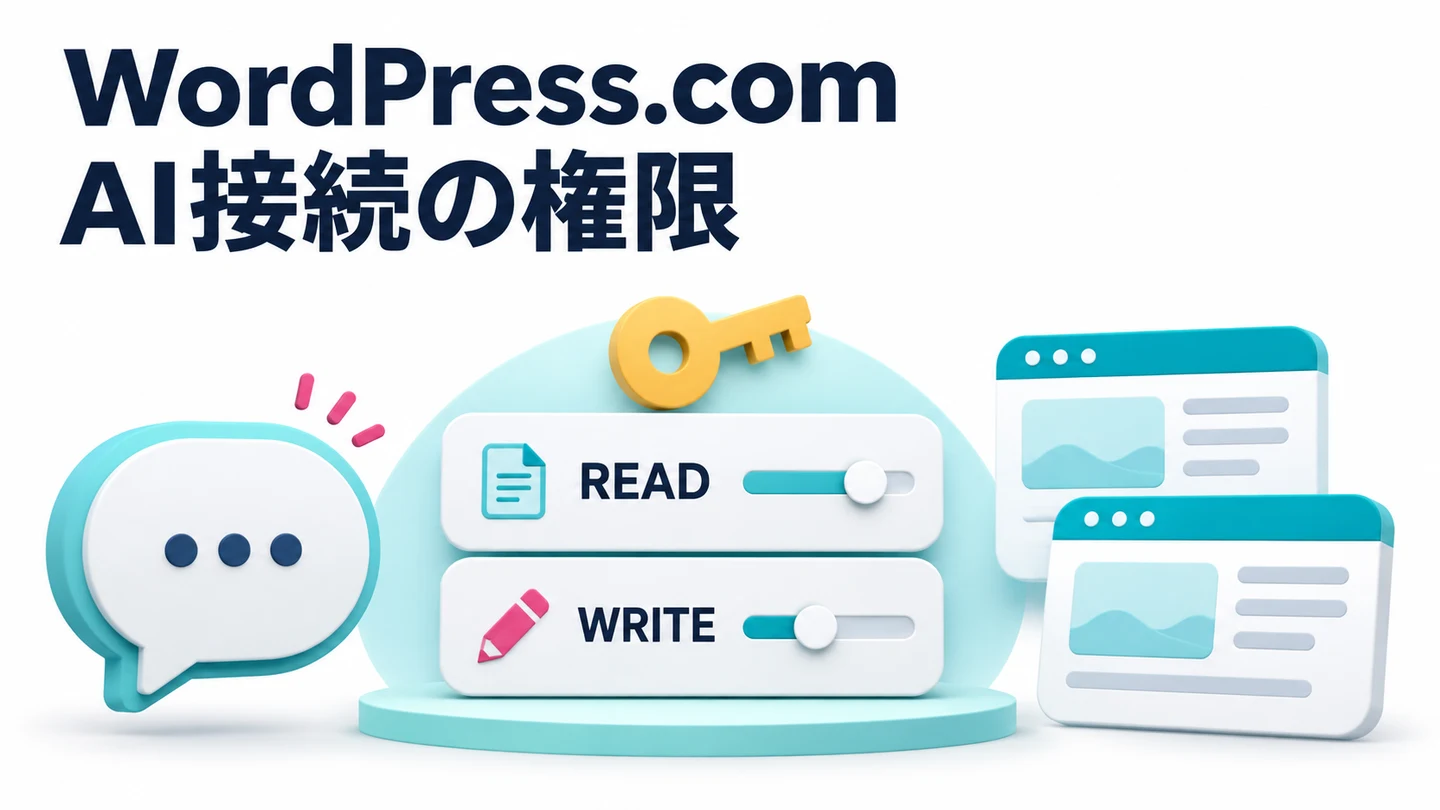
AIに最近の投稿を読んでもらい、次の記事案を考える。下書きを保存したり、古い文章を直したりする。WordPress.comでは、MCPという接続の仕組みを通して、外部のAIからサイトの情報取得や変更を行えます。
2026年11月3日には、無料サイトでも11月末まで接続できる案内が公開されました。接続そのものは以前からある機能です。試す前に確かめたいのは、どのサイトの、何を読む・変える権限を渡すかです。 WordPress.comの11月の案内(外部サイト)
特に、認可画面の「Read only」は、そのAI接続1件だけを対象とする設定ではありません。ほかの接続先も共有するアカウントのツール設定を変更します。サイト固有の設定や利用者の役割も関係するため、選択名だけで最終的な操作範囲を判断しないことが大切です。 公式の認証・権限説明(外部サイト)
この記事は、WordPress.comのMCPサーバーと、同じ仕組みを使うJetpack接続サイトが対象です。一般のWordPressサイトすべてに、同じ設定が標準であるという説明ではありません。公式資料に基づく確認ガイドであり、当社や顧客の実アカウントを接続・変更した実験記事ではありません。
最初に、自分のサイトが対象か確認する
MCP(Model Context Protocol)は、AIが外部サービスの情報や操作を利用するための共通の仕組みです。WordPress.comでは、投稿を読むなどのReadと、作成・編集・削除などのWriteをツールとして提供しています。
読み取りでも、取得した情報はAIへの入力として使われます。Writeを無効にすることと、情報をAIへ渡さないことは別です。読む必要のある情報も、接続前に整理してください。 MCPで取得した情報の流れ(外部サイト)
利用条件は、サイトをどこで運用しているかによって異なります。次は2026年11月14日に確認した条件です。 公式の利用要件(外部サイト) · Jetpack接続サイトの案内(外部サイト)
| サイトの種類 | 確認した利用条件 | 接続前に確認すること |
|---|---|---|
| WordPress.comの有料プラン | MCPの利用を含む | サイトの契約、利用者の役割、必要なツール |
| WordPress.comの無料サイト | 2026年11月30日まで利用可能と案内 | 12月以降の条件を現行資料で再確認する |
| Jetpack接続の自己ホスト型WordPress | 通常はJetpack AIまたはCompleteが対象。11月30日まではそれらの契約なしでも利用可能と案内 | Jetpack接続状態と対象プラン。未接続サイトへ一般化しない |
AIサービス側のプランや接続機能の利用条件は別です。また、MCPが使えることと、一覧にある全ツールが自分のサイトで使えることは同じではありません。公式のツール資料も、プラン・ホスティング環境・利用者の権限・ツール設定によって利用できる操作が変わると説明しています。 ツール一覧と適用条件(外部サイト)
「Read only」は、共有設定への変更として読む
AIを接続するときは、WordPress.com側の認可画面でアクセスの範囲を選びます。ここでの選択は、接続済みのクライアントが共有するアカウント単位のMCPツール設定を書き換えます。
| 認可画面の選択 | アカウントのツール設定への作用 | 見落としやすい点 |
|---|---|---|
| Full access | 全Read・全Writeを有効にする | 個別に制限していた操作も、接続後に再点検する |
| Read only | 全Writeを無効にし、全Readを有効にする | 以前に無効にしたReadも有効になる。他の接続先にも影響する |
| Keep existing access | 現在の設定を維持する | MCPが有効で、ツール設定をカスタマイズ済みのときだけ表示される |
出典:WordPress.com開発者資料のAuthentication(外部サイト)。表はアカウント設定への作用であり、サイト固有の制限などを含む最終的な操作権限の一覧ではありません。
たとえば、すでにAIサービスAを接続しているアカウントで、AIサービスBの認可時にRead onlyを選ぶと、Aも参照する共通設定が変わります。Bだけの設定だと思って進めず、既存の接続先と個別に無効にしていたReadも控えておきましょう。
- 接続済みAI同じアカウント設定を利用
- 新しいAIの認可Full access・Read only等を選択
- 共通のMCP設定既存の接続先にも変更が影響
模式図。実際に使える操作は、サイト固有の設定・利用者の役割・プラン等でも変わります。
MCPが無効な状態で「Allow & turn on agent access」を選ぶと、有効化も行われます。認可ボタンは接続の許可だけ、と考えず、表示されている選択と現在の設定を一緒に確認してください。
アカウント・サイト・利用者の役割を分ける
アカウント設定はサイトに適用する既定値です。サイト管理者がサイト固有のツール設定を作ると、そのサイトでは固有設定が優先されます。サイト側で無効にしたツールは、そのサイトの誰も使えません。 サイト別設定の公式説明(外部サイト)
一方、MCPは利用者の役割を超える権限を与えません。たとえば編集者は投稿やコメントを扱えても、管理者と同じサイト設定・プラグイン操作ができるわけではありません。 利用者の役割(外部サイト)
- アカウント各サイトが継承するツールの既定値
- サイト固有設定設定があれば優先。無効なツールは全利用者が使用不可
- 利用者と契約役割・プラン・ホスティング等の条件も確認
サイト固有設定はアカウントの既定値より優先します。アカウント全体を対象とするツールは別に確認します。
管理画面では、アカウントの「Preferences → AI and MCP」で共通設定や対象サイトを確認します。サイト固有の設定は、対象サイトの「Settings → AI tools」にあるExternal AI agent accessで確認します。画面の言語や変更で名称が異なる場合は、現行の公式案内を参照してください。
アカウント全体を有効にせず「Add to specific sites」で対象を選ぶ経路もあります。ただし、追加したことだけで書き込み可否を決めつけず、そのサイトのRead・Writeと実際の利用可能なツールを確認します。開発担当者は、接続のtools/listと各操作の説明も照合してください。これはAIへの実行指示とは別の確認です。
また、ツールにはサイト単位ではなく、認証した利用者のアカウント全体を対象とするものもあります。対象サイトを絞ることと、すべての操作をそのサイト内に閉じることは同じではありません。利用可能な操作の一覧に加え、各ツールが何を対象にするかも確認します。 ツールの対象とaccountの例外(外部サイト)
再有効化と「Enable all」にも注意する
サイトのMCPをOFFにしてからONに戻すと、サイト固有のカスタマイズが消え、アカウントの設定を再び継承します。不調時にON・OFFを切り替える前に、個別制限を記録し、再有効化後に見直します。 サイト設定の継承(外部サイト)
グループの「Enable all」は、その時点のツール一覧を固定する設定ではありません。将来そのグループに追加されるツールも自動で有効になります。ただし、個別にOFFにしたツールの指定は優先されます。使う操作だけに絞りたい場合は、グループと個別ツールの両方を確認してください。 設定の継承・再有効化とEnable all(外部サイト)
書き込み権限と、操作前の確認は別に点検する
Readは情報の取得、Writeは変更を行う範囲です。「下書きを作る」もWriteに含まれます。ツール資料では投稿作成の既定はdraftですが、投稿をpublishに更新すれば公開されます。下書きの作成と公開を、同じ許可として任せないようにします。 投稿操作の公式資料(外部サイト)
書き込みのたびに必ず確認画面が出るとは限りません。 現行の共通ヘルプとツール資料では、通常の作成・更新・削除の事前確認は承認設定に依存し、完全削除やDNS・ネームサーバー変更などの重要操作は常に確認が必要と説明しています。 操作前確認の公式仕様(外部サイト)
AIへの依頼文にも、対象サイト、対象の記事、下書きまでか公開までかを明記しましょう。ただし、「公開しないで」という文章を、ツール権限そのものの制限と同じには扱いません。許可する操作と、AIクライアントの承認設定をそれぞれ点検します。
- 接続前対象サイト・既存接続・現在の制限を記録
- 接続後共有設定とサイト別ツールを再確認
- 変更する場合操作範囲を決め、履歴と実ページを確認
編集部の確認手順案。読み取りから始める場合も、全Readの有効化とサイト固有設定の影響を確認します。
接続前後の確認メモを残す
まずは必要なサイトの投稿を読むなど、変更を伴わない目的から範囲を決めます。次の表は、編集部が提案する点検メモです。認可後や再接続後に、設定が予定どおりかを比較できるようにします。
| タイミング | 確認すること | 残す記録 |
|---|---|---|
| 接続前 | 対象サイト、利用者の役割、既存AI接続、Read・Writeとサイト固有の制限 | サイトURL、担当、必要な操作、設定の控え |
| 認可直後 | 選んだアクセス範囲と共有設定の変化、対象外サイト、利用可能なツール | 変更前後、他の接続先への影響、未確認の操作 |
| 変更の実行前後 | どの記事の何を変更するか、公開範囲、承認設定、実行結果 | 対象URL、操作、実行日時、履歴と実ページの確認結果 |
| 再有効化・再接続後 | 個別制限の消失・変更、意図しないRead・Writeの有効化 | 設定を戻した箇所と確認した担当 |
パスワードやアクセストークンを、このメモへ転記する必要はありません。AIが「完了」と返したときも、変更した投稿・公開状態・表示を管理画面や実ページで確認します。WordPress.comのActivity Logは変更を調べる手掛かりになりますが、閲覧できる期間などはプランによって異なります。 Activity Logの対象と保存期間(外部サイト)
使わなくなったら、接続と変更済みデータを分けて確認する
特定のAIとの接続を解除するには、WordPress.comの「Security → Connected applications」で対象クライアントを探し、「Disconnect」を実行します。同じクライアントが複数登録されることもあるため、該当する各登録を確認します。AI側で接続を外しただけでは、WordPress.com側の登録は消えません。 接続管理の公式手順(外部サイト)
サイトをMCPの対象から外す操作や、共通のRead・Writeを変える操作は、特定クライアントの接続解除とは別です。やめたいのが「このAIからのアクセス」か「このサイトへのMCP操作」かを決めてから設定します。
接続を解除しても、すでに作成・公開した投稿を取り消す作業や、変更内容を戻す作業は別に必要です。外部AIに渡した情報の保存・削除も、そのAIサービス側の条件を確認してください。WordPress側の権限設定だけで、外部サービスのデータ管理まで完了したとは判断しません。
WordPressの投稿編集そのものはブロックエディターの基本、別環境で試す準備はReprintによる検証用コピーで扱っています。社内でAIに任せる作業を整理する場合は、生成AIの活用前の確認も参考にしてください。
よくある質問
接続の許可、サイトの設定、実際の変更を分けて確認しましょう。
普通のレンタルサーバーのWordPressでも同じ設定を使えますか?
すべてのサイトに同じ設定があるわけではありません。この記事はWordPress.comと、同じMCPサーバーを利用するJetpack接続サイトが対象です。2026年11月30日までは無料サイトや、Jetpack AI・Completeの契約がない接続サイトも利用可能と案内されています。期限後は条件を再確認してください。
Read onlyを選べば、そのAIだけが読み取り専用になりますか?
その接続だけへの変更ではありません。認可時の選択は、ほかのクライアントも共有するアカウント設定を変えます。Read onlyは全WriteをOFF、以前にOFFにしたものを含む全ReadをONにします。サイト固有の設定と利用者の役割も別に確認します。
Full accessなら、管理者と同じ操作ができますか?
利用者自身の役割を超える権限は得られません。Full accessはアカウントのRead・Writeを有効にする選択であり、サイト固有の無効設定やプラン等の条件を無視するものではありません。
AIは公開や削除の前に必ず確認してくれますか?
通常の書き込み・削除の確認は、承認設定によって異なります。完全削除など常に確認が必要な操作もありますが、すべての操作で毎回確認が出るとは考えず、ツール権限とAI側の承認設定を確認してください。
接続を解除すれば、AIが変更した内容も元に戻りますか?
接続解除と変更の取り消しは別です。作成・公開済みの投稿や変更点は履歴と実ページで調べ、必要な復元・修正を別に行います。外部AI側の保存データについても、そのサービスの条件を確認します。
サイトの権限と運用を整理したいときは
接続を始める前に、使うサイト、任せる作業、残す確認を一枚のメモにまとめると、制作会社や社内担当と認識を合わせやすくなります。エフ・ファクトリーでは、生成AIの導入・活用支援やホームページの保守・運用の相談を受け付けています。
この記事の監修者

青山 忠司 あおやま ただし
WordPressを活用したホームページ制作から、公開後の運用・集客改善まで幅広く携わる。Google AnalyticsやSearch Consoleなどのデータをもとに、企業や店舗のWeb活用を支援している。 詳しいプロフィールはこちら