COLUMN
WordPressブロックエディターの使い方|初心者向け基本ガイド【2026年版】
公開日
本文・操作画面・数値は記事掲載時点のものです。


気になるところから、ゆっくり読んでみてくださいね。日々のお仕事に取り入れられそうなヒントを、一緒に探していきましょう。
WordPressでブログやお知らせを更新する際に使う「ブロックエディター」。文章や画像をパーツごとに追加して、記事を作成できる編集画面です。
この記事では、初めてWordPressを使う方や、久しぶりにホームページを更新する方に向けて、記事の作成から公開・修正までの基本操作をご紹介します。
スクリーンショットの赤枠は、操作する場所を示しています。赤丸の数字と、画像下の説明文の番号を見比べながら操作してください。 画像の文字が小さい場合は、画像をクリックすると別タブで拡大して確認できます。
目次
- ブロックエディターとは?
- 管理画面にログインして新しい投稿を作る
- 投稿画面の見方を確認する
- タイトルと本文を入力する
- 見出し・箇条書き・リンクを追加する
- ブロックを追加・移動・削除する
- 写真や画像を挿入する
- 画像の説明・大きさ・配置を整える
- カテゴリー・タグ・アイキャッチ画像を設定する
- 記事のURLと抜粋を確認する
- 下書きを保存してプレビューする
- 記事を公開する・予約投稿する
- 公開した記事を修正する
- 操作に困ったときの確認ポイント
ブロックエディターとは?
ブロックエディターでは、文章・見出し・画像・箇条書きなどを、それぞれ「ブロック」という単位で編集します。
たとえば、お知らせ記事なら「見出し」「説明文」「写真」「問い合わせ先」の順にブロックを並べることで、内容を整理できます。記事を書き終えてから、写真や段落の順番を入れ替えることもできます。
WordPress 5.0から標準のエディターとして採用され、「Gutenberg(グーテンベルク)」という名前でも知られています。通常の記事投稿には、Gutenbergプラグインを別途インストールする必要はありません。Gutenbergプラグインは、WordPress本体への採用前の機能などを試すためにも使われるものです。
ブロックエディターの公式説明(WordPress公式サイト・英語)
Gutenbergプラグインの説明(WordPress公式サイト・英語)
管理画面にログインして新しい投稿を作る
制作会社や管理者から案内されたログインページを開き、ご自身のユーザー名またはメールアドレスと、パスワードを入力します。ログインURLはサイトごとに異なる場合があります。
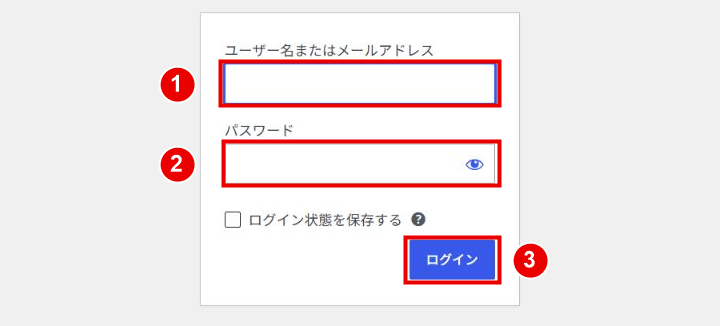
②パスワードを入力し、
③「ログイン」をクリックします。画像は撮影用のサンプル環境です。
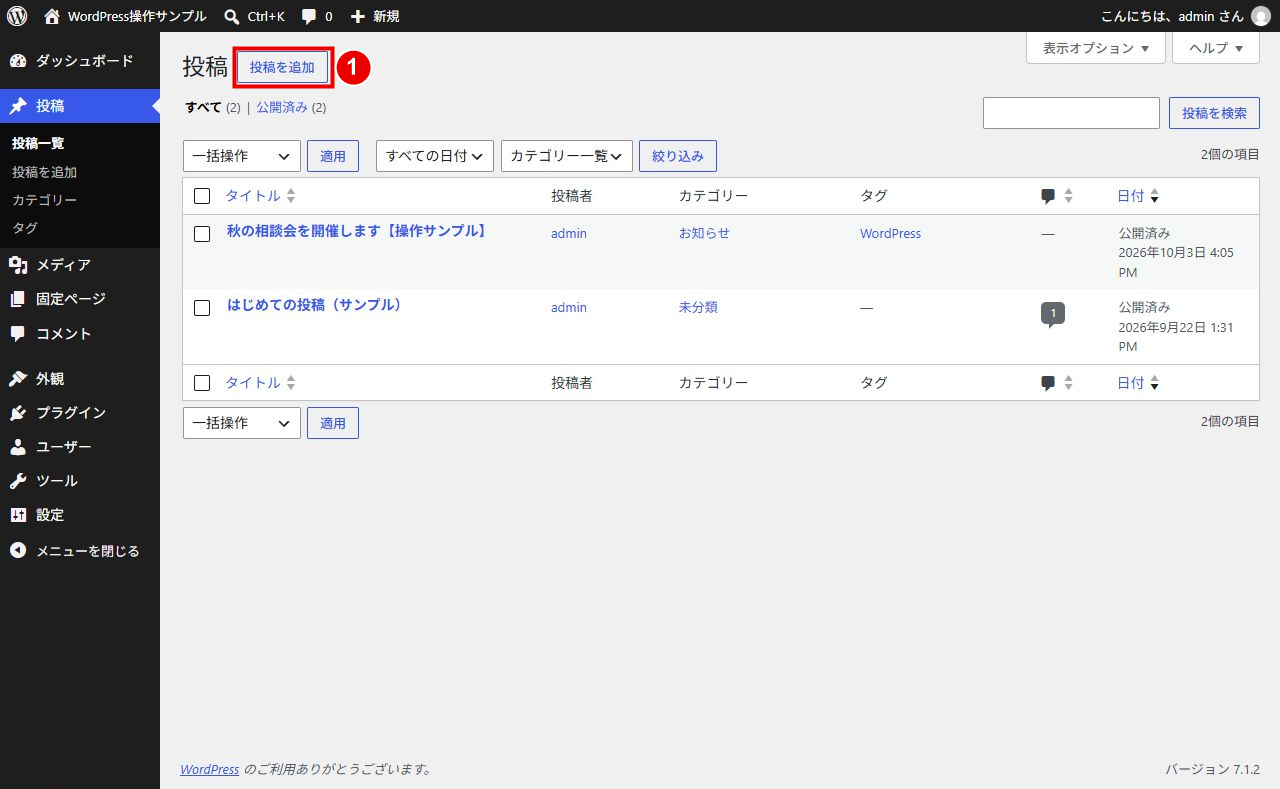
ログインできたら、管理画面の投稿から投稿を追加に進みます。旧バージョンでは新規追加などの名称で表示される場合があります。
ブログやお知らせは通常「投稿」、会社案内やサービス紹介などの常設ページは通常「固定ページ」で作成します。サイト独自の更新ルールがある場合は、そのルールに沿って作業してください。
投稿画面の見方を確認する
投稿画面は、大きく次の3つに分かれています。
- 上部のツールバー:ブロックの追加、操作を元に戻す、表示の確認、保存・公開などを行います。
- 中央の編集エリア:タイトルや本文を入力します。
- 設定サイドバー:記事全体の設定や、選択中のブロックの設定を変更します。
設定サイドバーの投稿では、カテゴリーやアイキャッチ画像など、記事全体の設定を行います。ブロックでは、選択している文章や画像の設定を行います。
右側の設定が見当たらない場合は、上部の設定ボタンをクリックしてください。アイコンの形や配置が説明と異なる場合は、マウスを重ねて表示されるボタン名を確認すると見つけやすくなります。
投稿画面の構成(WordPress公式サイト・英語)
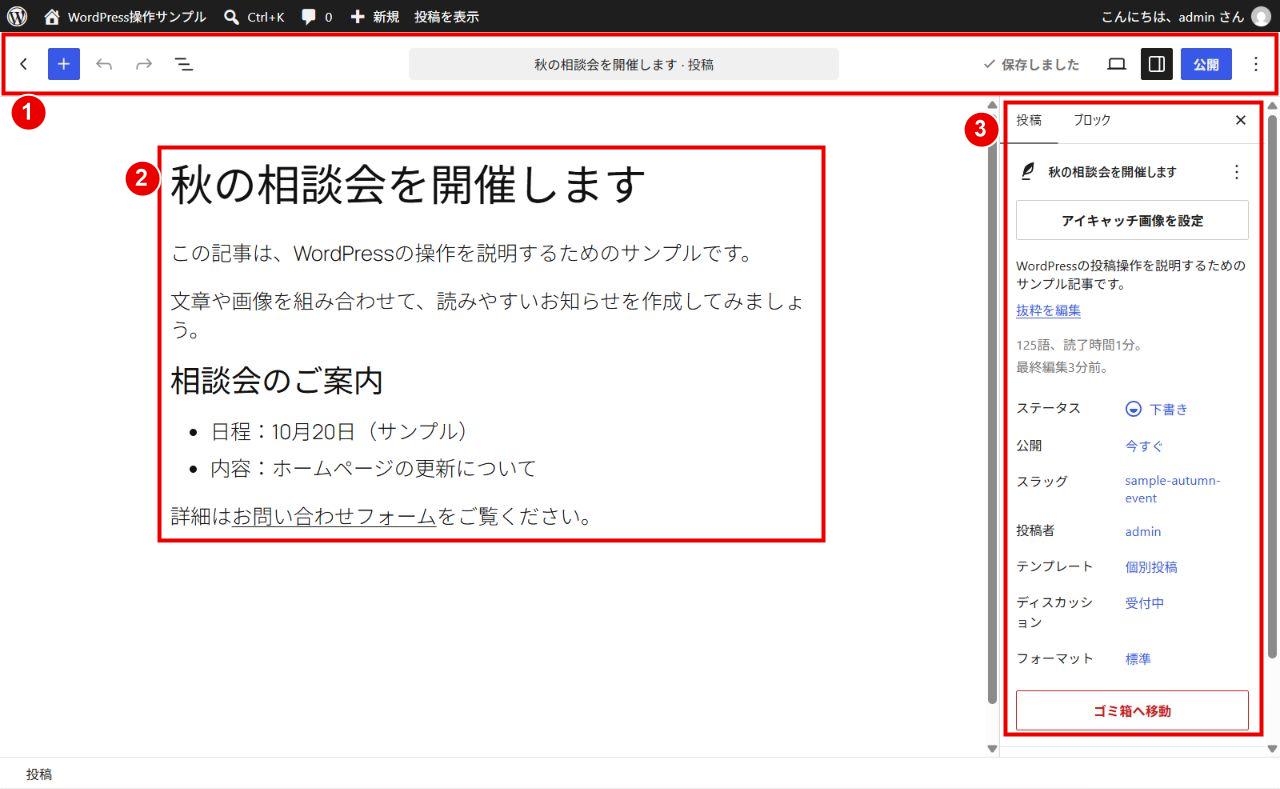
②中央でタイトルと本文を編集します。
③右側で記事やブロックの設定を変更します。
タイトルと本文を入力する
「タイトルを追加」の欄に、記事のタイトルを入力します。「何についてのお知らせか」が伝わる、具体的なタイトルにしましょう。
たとえば「お知らせ」だけよりも、「年末年始の営業日について」のほうが、読む方に内容が伝わります。
本文の入力エリアをクリックして文章を入力すると、基本的には「段落」ブロックとして追加されます。段落ブロックでは、EnterキーとShift+Enterキーで動作が変わります。
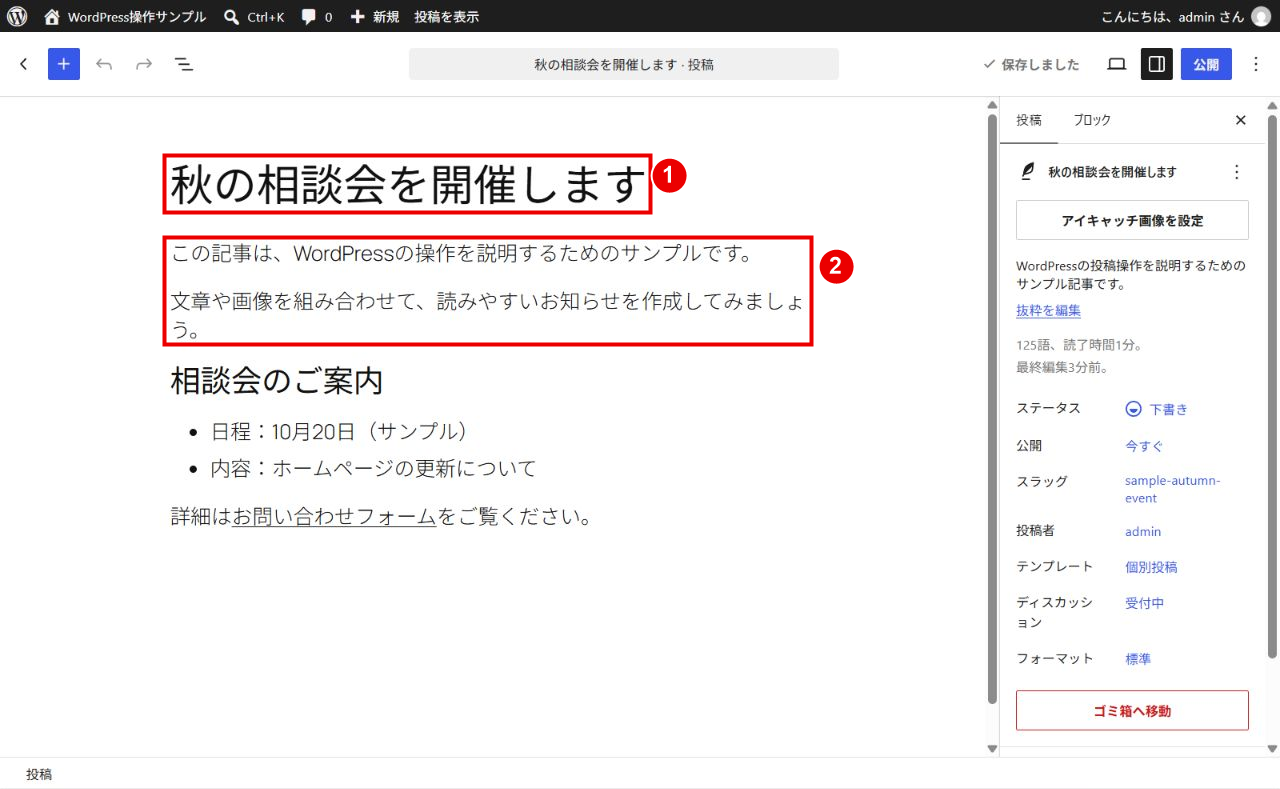
②本文を入力する場所です。本文は「段落」というブロックに入力します。
- Enter:段落を区切り、新しい段落ブロックを追加します。
- Shift+Enter:同じ段落ブロックの中で改行します。
話題が変わるところは段落を分け、住所などをひとまとまりで表示したい場合は、同じ段落内で改行すると整理しやすくなります。空行を何度も追加して見た目を調整するよりも、段落や見出しを使って文章を区切りましょう。
文字を強調するときは、対象の文字を選択して、ブロックのツールバーにある太字を使います。強調する箇所を絞ると、要点が伝わりやすくなります。
段落ブロックの使い方(WordPress公式サイト・英語)
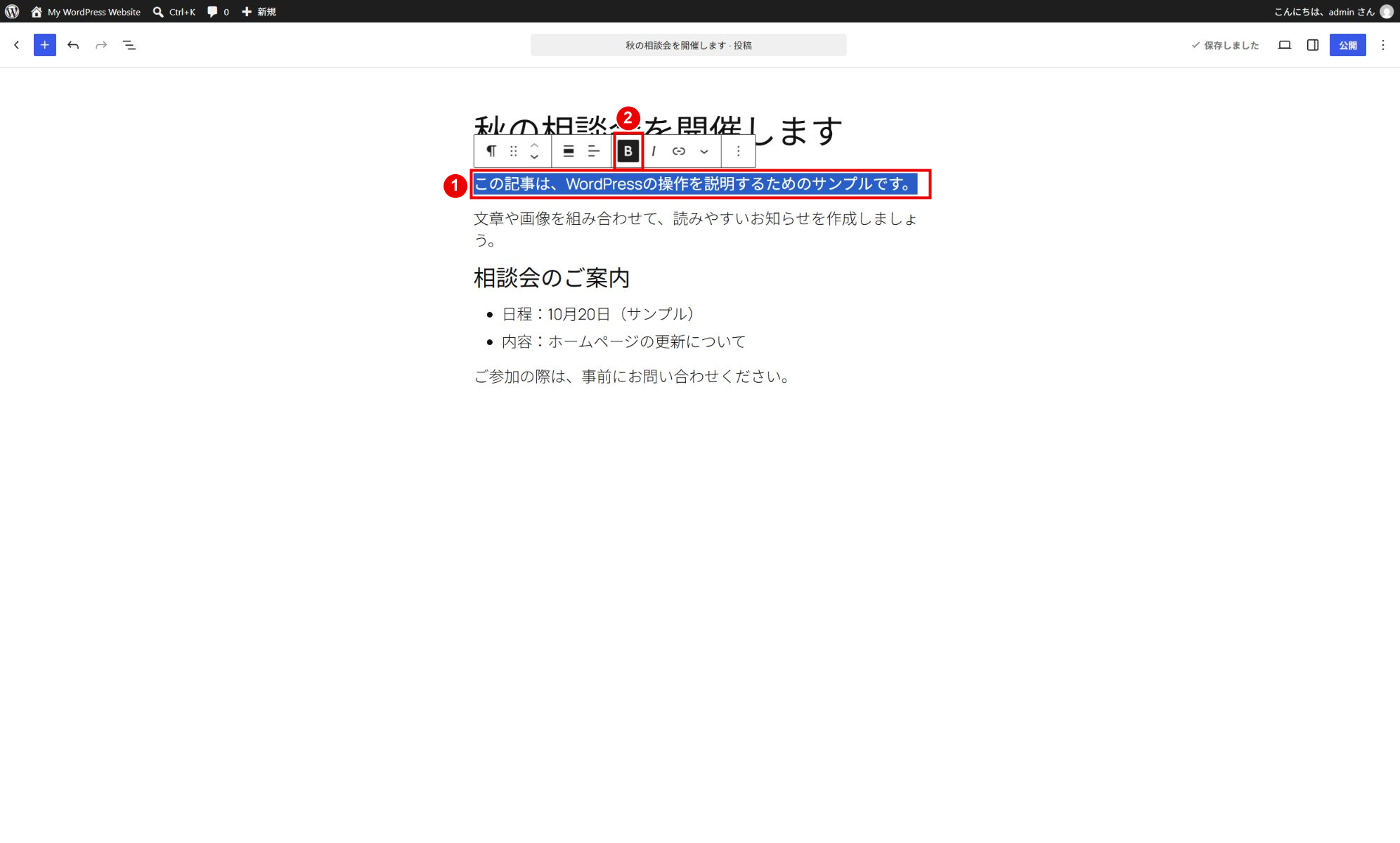
②ツールバーの太字(B)をクリックすると、選択した文字が太字になります。
見出し・箇条書き・リンクを追加する
見出しを追加する
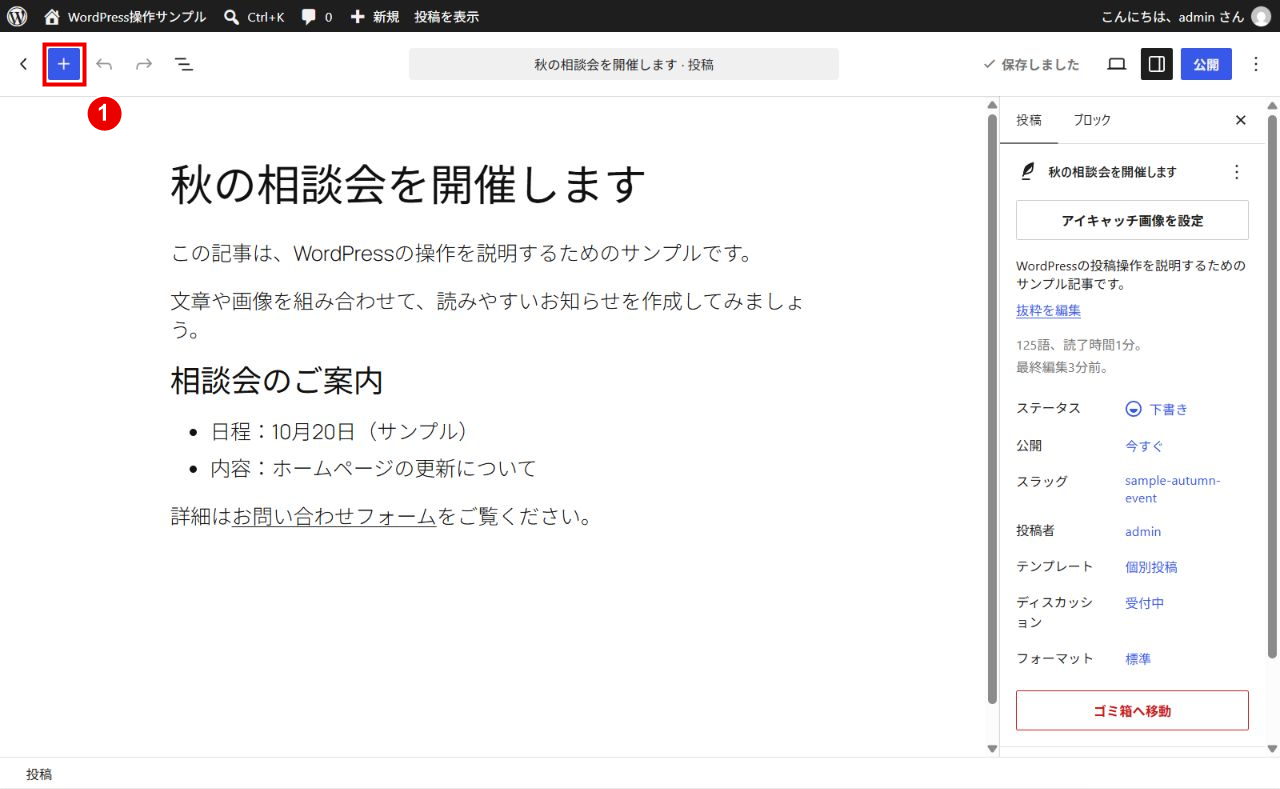
+ボタンから見出しブロックを選び、見出しの文字を入力します。
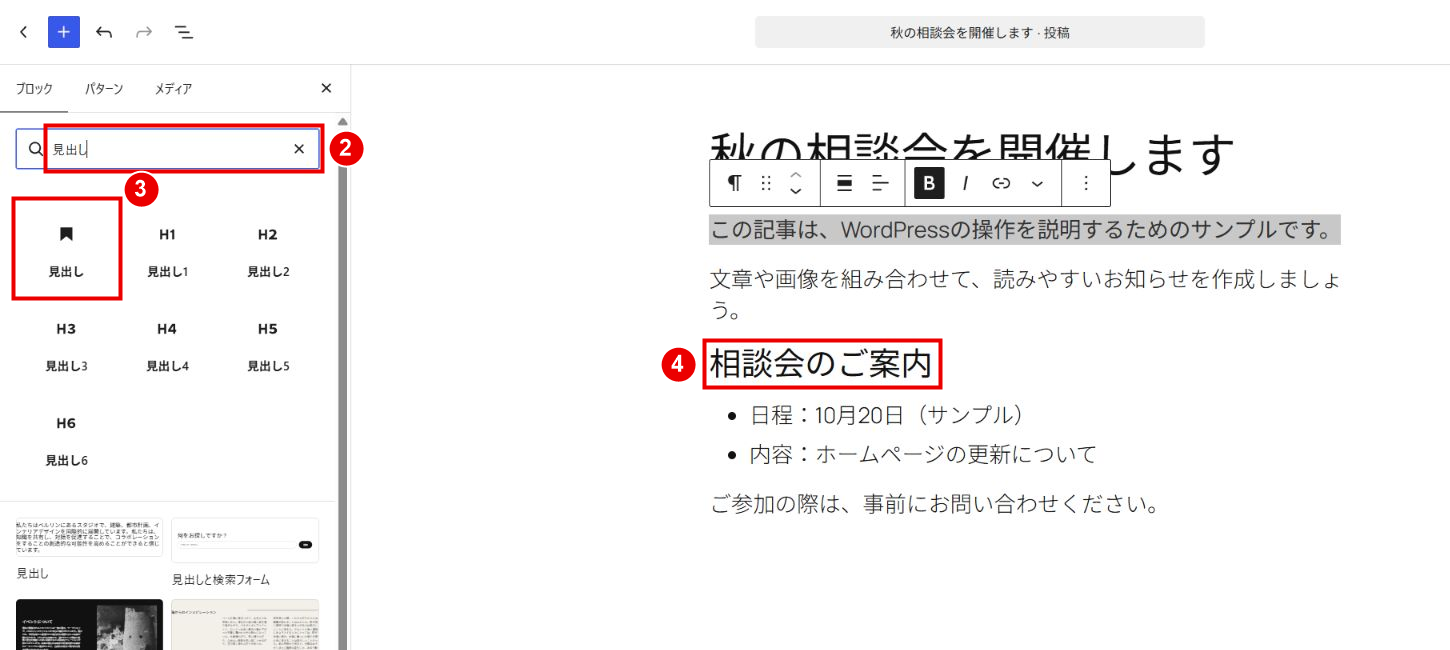
③候補の「見出し」をクリックします。
④本文に追加された見出しに文字を入力します。画像では「相談会のご案内」と入力しています。
記事内の大きな区切りにはH2、その中の小さな区切りにはH3を使うなど、内容の階層に合わせて設定します。多くのテーマでは記事タイトルがH1になるため、本文の見出しはH2から始めます。
文字の大きさだけで見出しのレベルを選ばず、「どの内容の中にある見出しか」を基準にすると、読みやすい構成になります。
見出しブロックの使い方(WordPress公式サイト・英語)
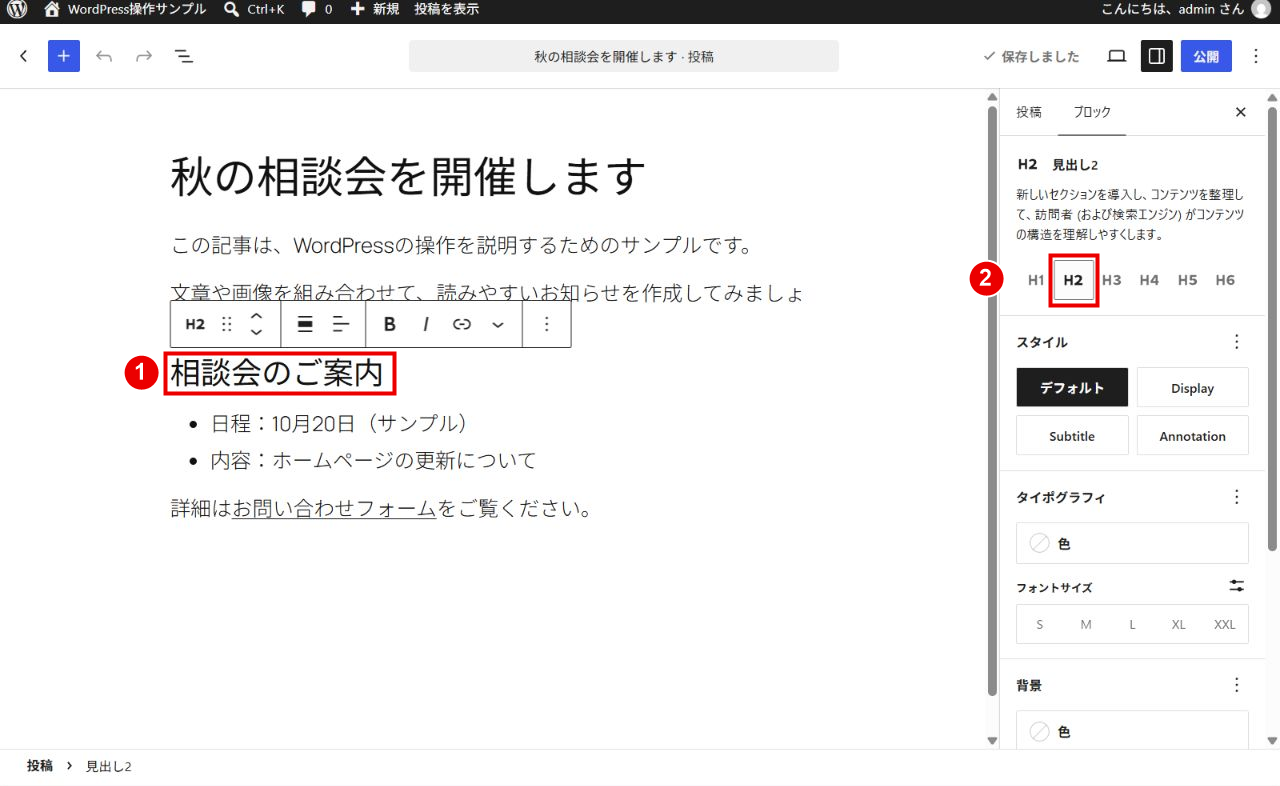
②右側の見出しレベルでH2を選びます。記事の大きな区切りにはH2、その中の小さな区切りにはH3を使います。
箇条書きを追加する
項目を並べる場合は「リスト」ブロックを使います。
持ち物や注意事項には箇条書き、操作手順など順序のある内容には番号付きリストが向いています。段落に記号や数字を手入力するよりも、項目の追加や整理がしやすくなります。
リストブロックの使い方(WordPress公式サイト・英語)
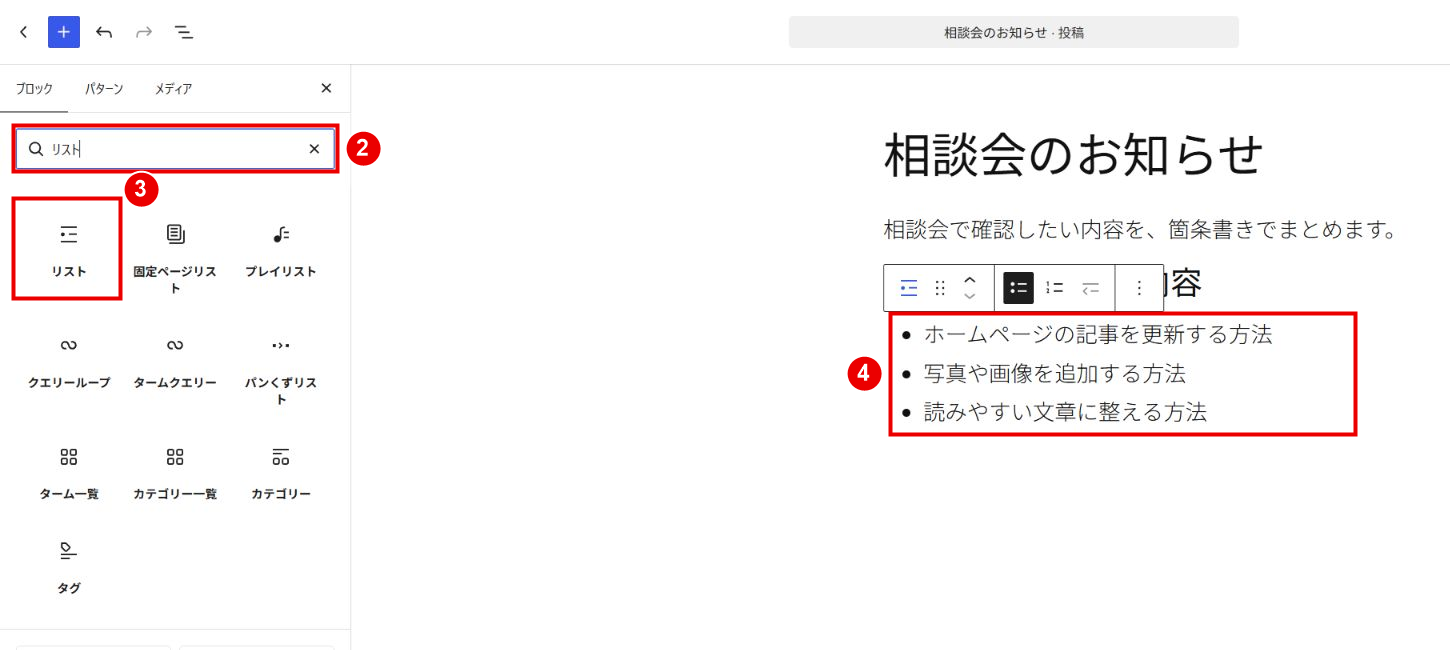
③候補の「リスト」をクリックします。
④本文に追加された箇条書きに項目を入力します。Enterキーを押すと、次の項目に進みます。画像は3項目を入力した例です。
リンクを追加する
リンクにしたい文字を選択し、ツールバーのリンクボタンをクリックします。リンク先のURLを入力するか、サイト内の記事を検索して選び、画面の適用・確定操作を行います。
リンクの文字は「こちら」だけにせず、「お問い合わせフォーム」「年末年始の営業日」など、移動先が分かる表現にしましょう。リンク先を変更するときも、リンクが付いた文字を選択して編集できます。
リンクの設定方法(WordPress公式サイト・英語)
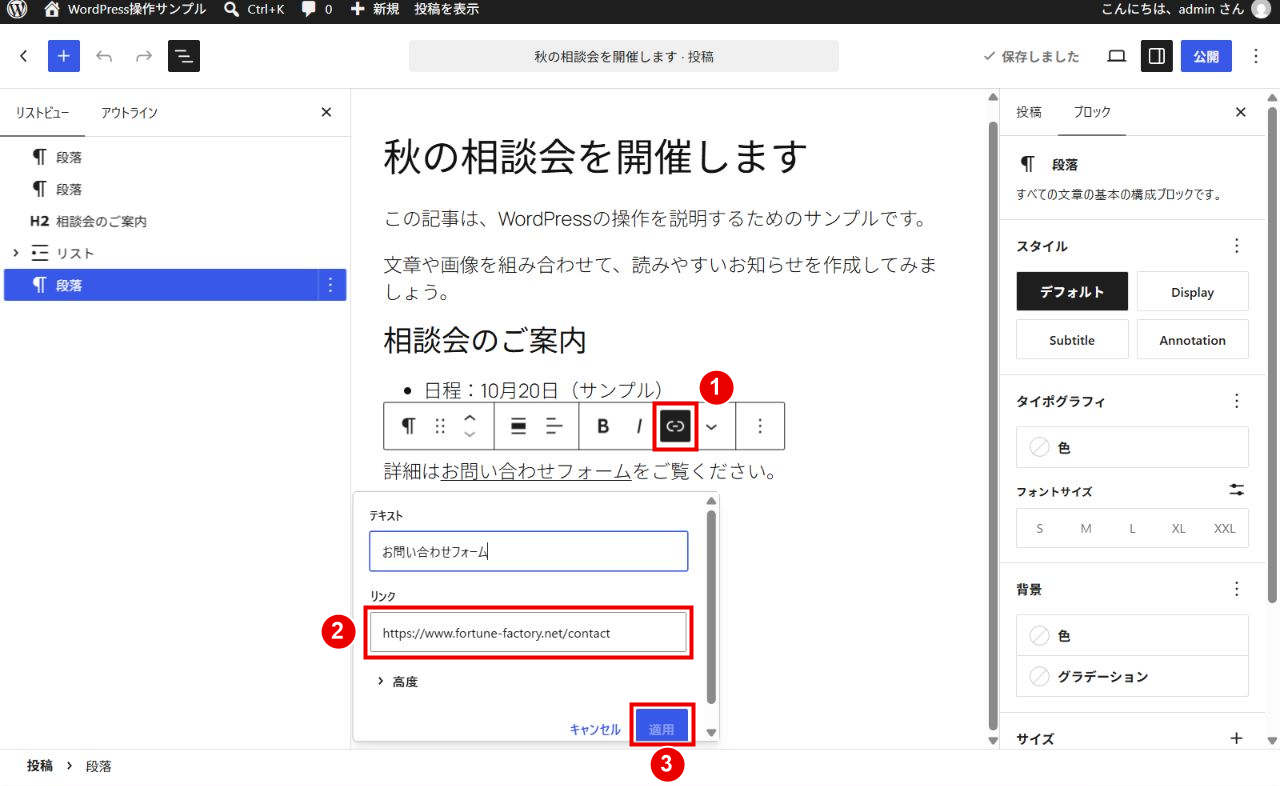
②移動先のURLを入力し、
③適用で確定します。画像はリンクの編集画面です。
ブロックを追加・移動・削除する
ブロックを追加する
+ボタンをクリックし、追加したいブロックを検索して選びます。段落・見出し・画像・リストなど、よく使うブロックから覚えると操作しやすくなります。
空の段落で半角の「/」を入力すると、ブロックの候補を呼び出すこともできます。
ブロックを追加する方法(WordPress公式サイト・英語)
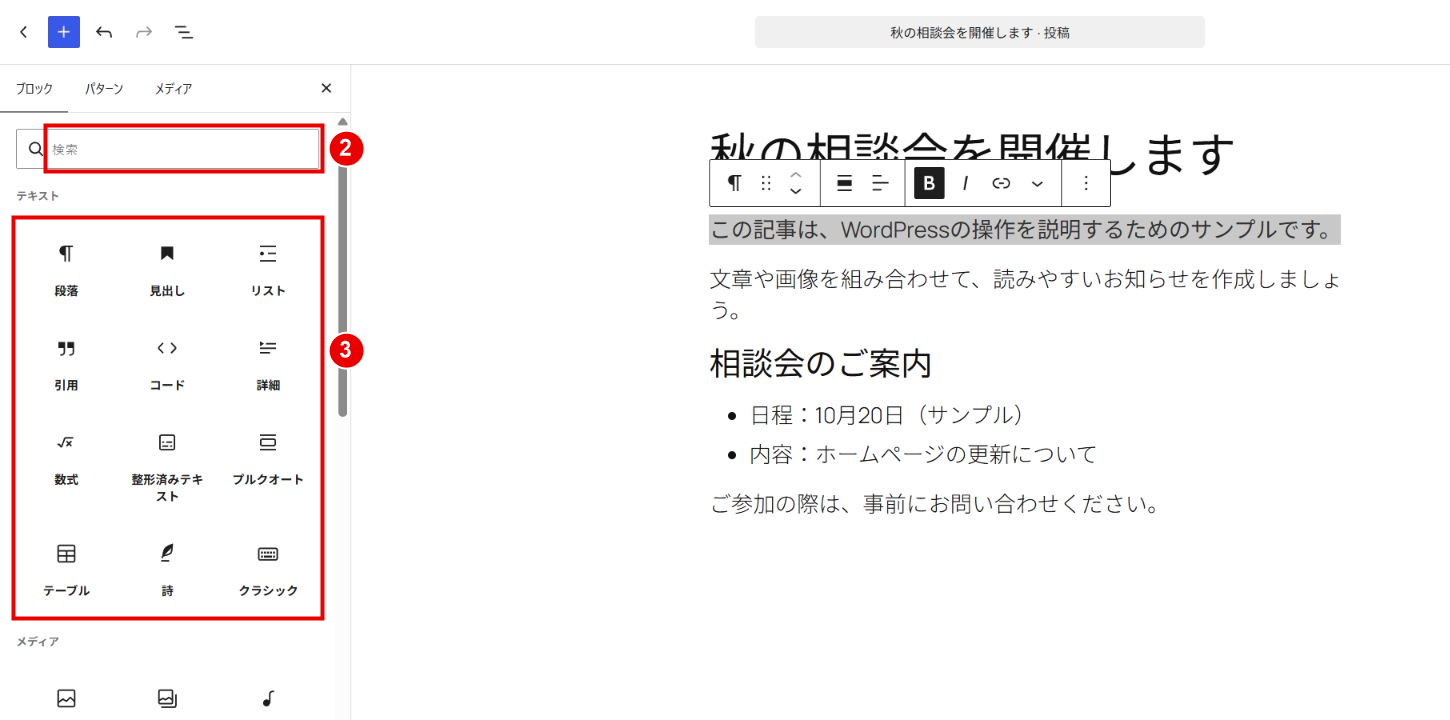
③使いたい候補をクリックすると、そのブロックが本文に追加されます。
ブロックを移動する
移動したいブロックを選び、ツールバーの上下矢印で順番を変更します。
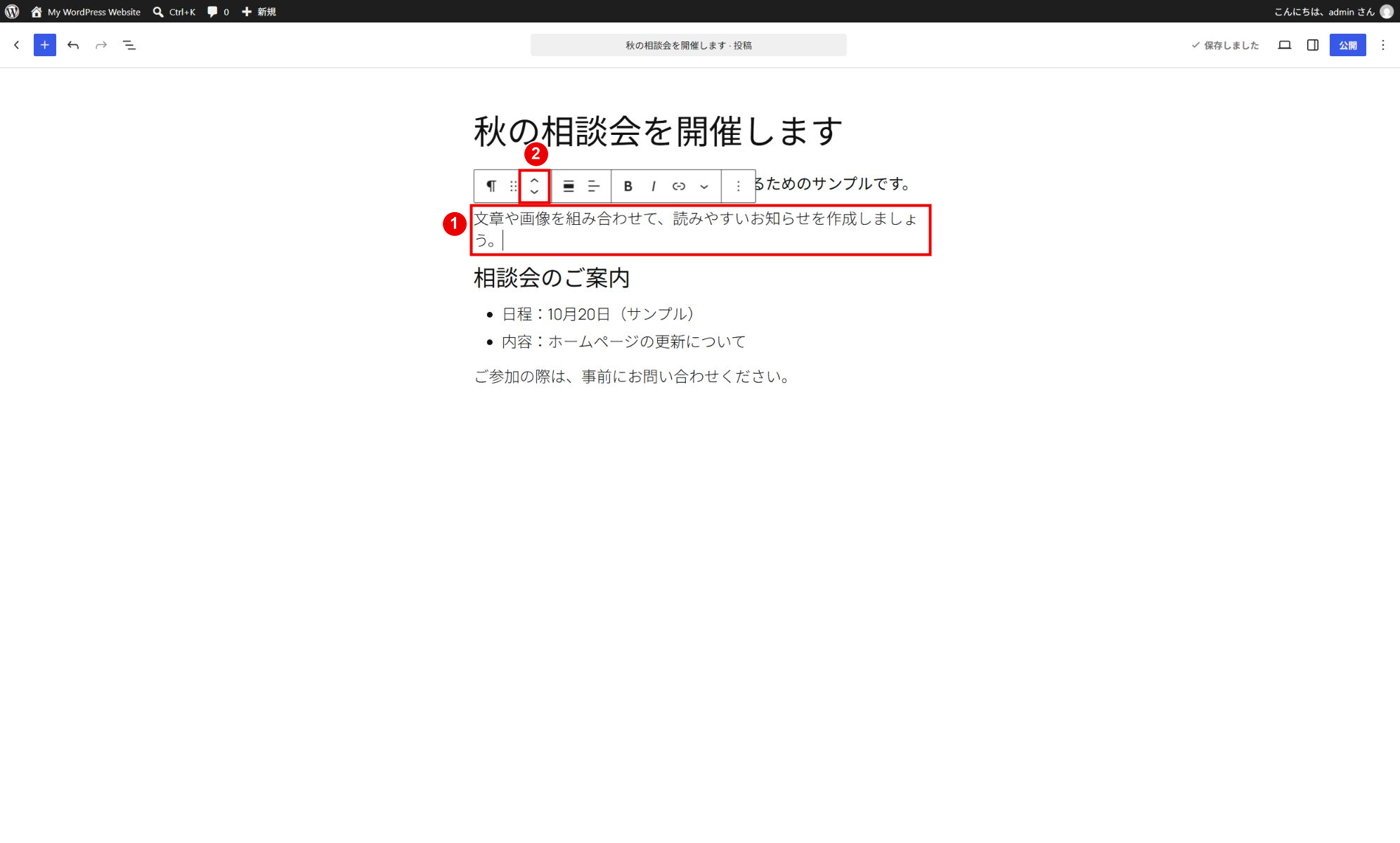
②ツールバーの上向き・下向きの矢印をクリックすると、ブロックの順番を一つずつ変更できます。
記事が長くなってきたら、上部のドキュメント概観からリストビューを開くと便利です。ブロックが一覧になるので、移動したいブロックを選び、一覧の中でドラッグして並べ替えられます。
画像や段落が重なって選びにくいときも、リストビューから対象を選ぶと編集しやすくなります。
リストビューの使い方(WordPress公式サイト・英語)
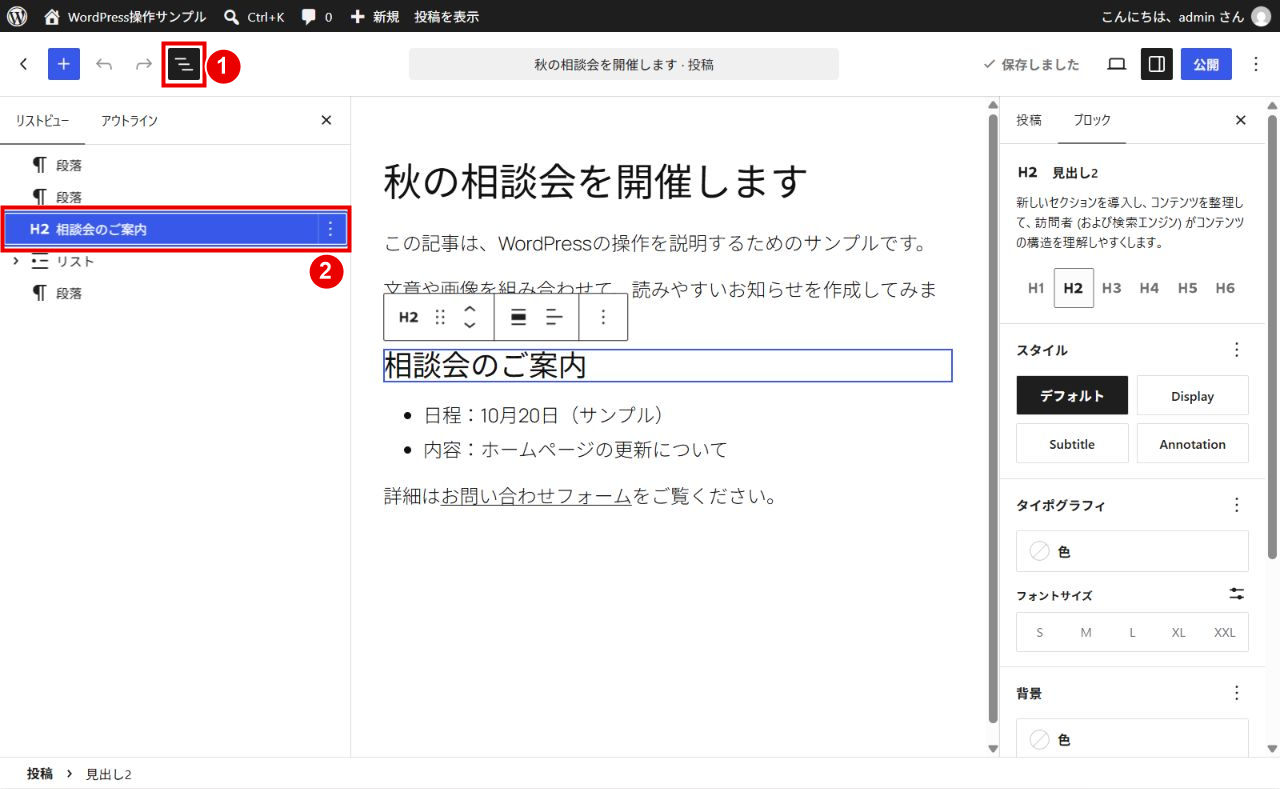
②編集したい項目をクリックすると、本文の同じブロックが選ばれます。
ブロックを削除する
削除したいブロックを選び、そのブロックの︙メニューから削除の項目を選びます。画面によって削除ブロックを削除などと表示されます。
間違えて削除した場合は、上部の元に戻すを使います。ブロックのメニューと、画面全体の右上にあるメニューを取り違えないようにしましょう。
ブロックの操作メニュー(WordPress公式サイト・英語)
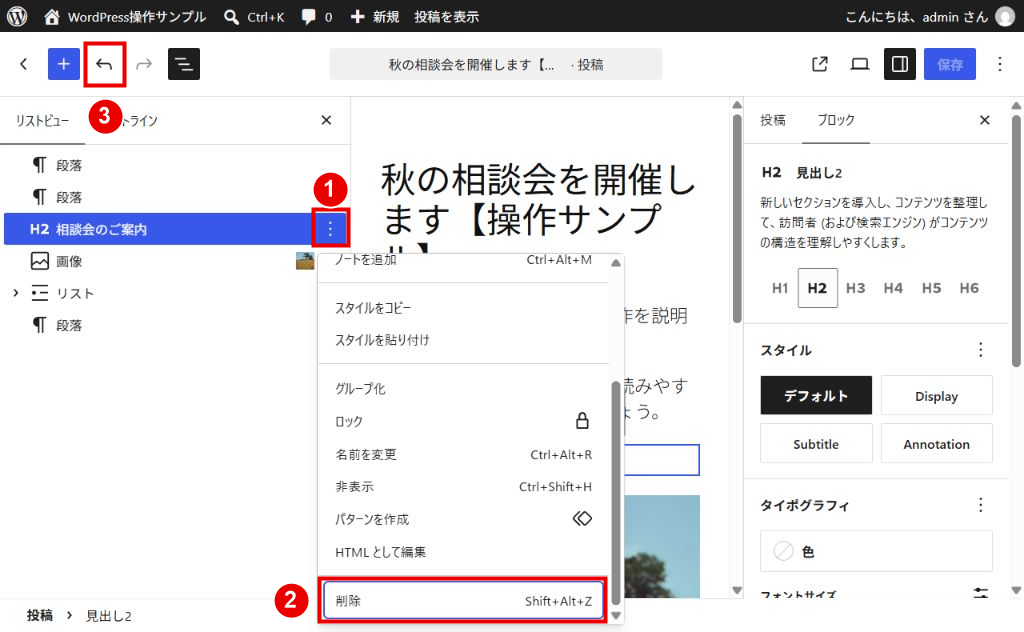
②削除をクリックします。間違えたときは、
③上部の元に戻すをクリックすると、直前の操作を取り消せます。
写真や画像を挿入する
画像を入れたい場所に画像ブロックを追加します。
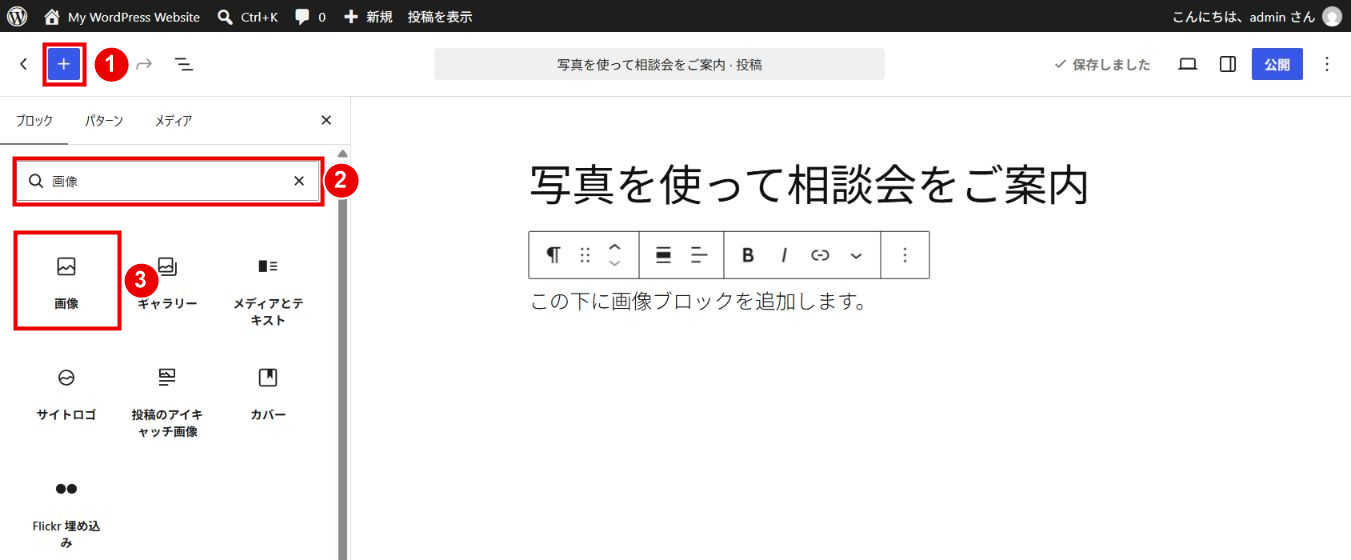
②検索欄に「画像」と入力します。
③候補の「画像」をクリックすると、本文に画像ブロックが追加されます。続いて、次の画像のアップロードまたはメディアライブラリを選びます。
パソコン内の画像を使う場合はアップロード、すでにWordPressに登録されている画像を使う場合はメディアライブラリを選びます。画像を選択して、挿入を確定してください。
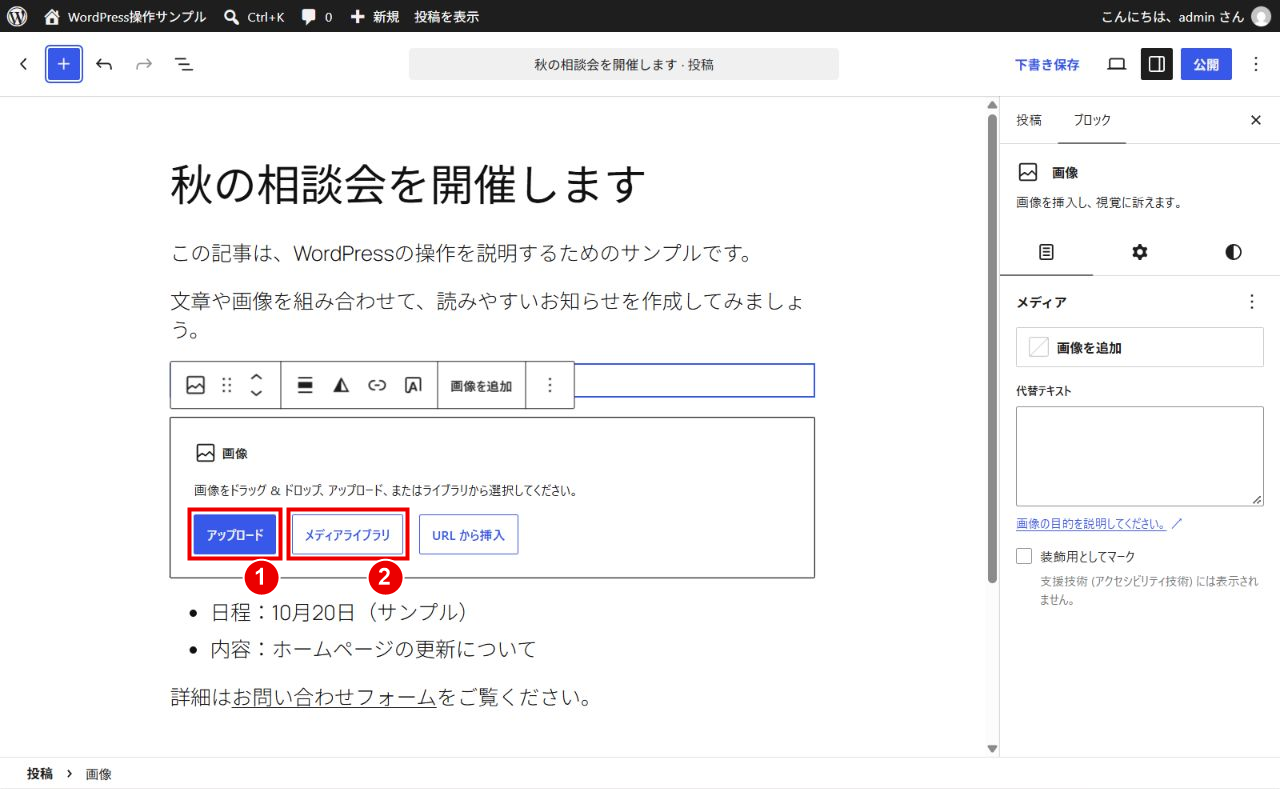
画像のURLから挿入できる場合もありますが、外部の画像をそのまま参照すると、元の画像が移動・削除された際に表示できなくなることがあります。自社で使用できる画像は、サイトのメディアライブラリに保存して使うと管理しやすくなります。
画像ブロックの使い方(WordPress公式サイト・英語)
ファイルを選ぶ際は、記事の内容に合っているか、画像の中に個人情報などが写っていないかも確認しましょう。
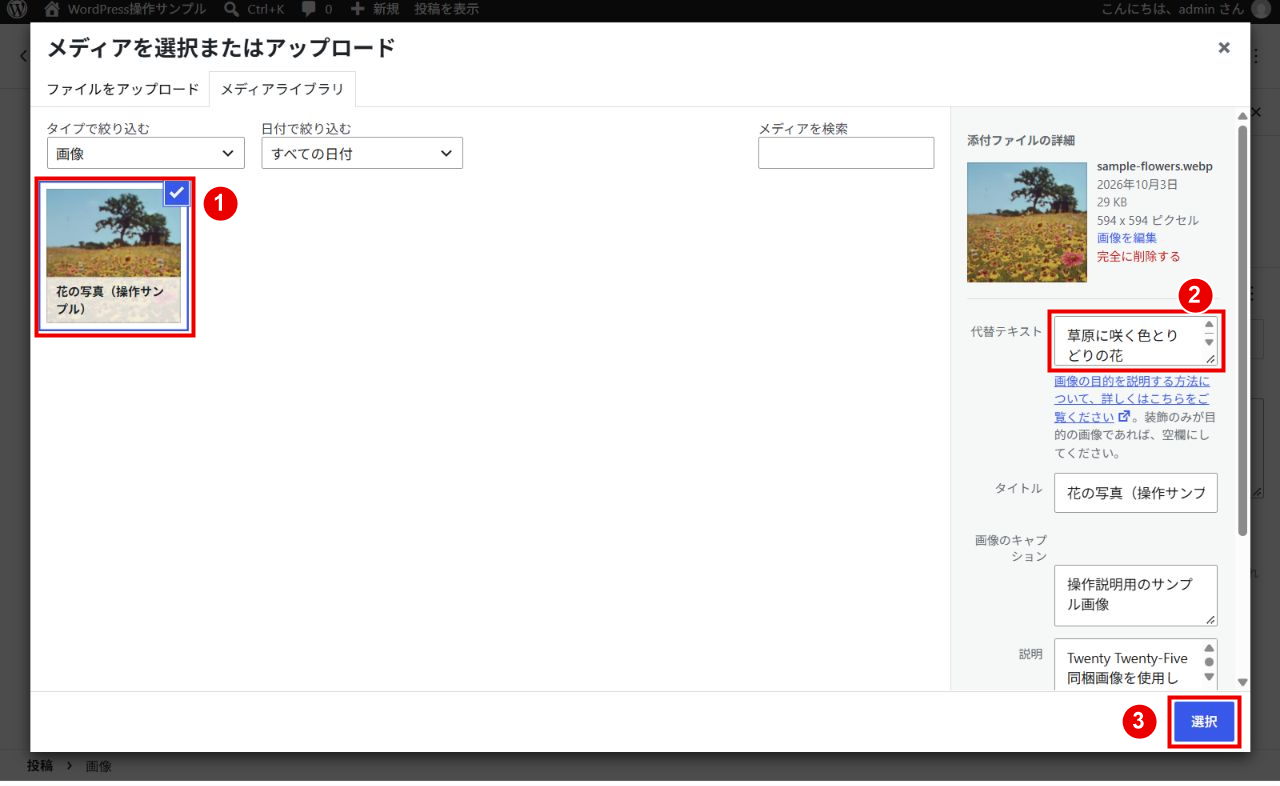
②代替テキストで画像の説明を確認・入力し、
③右下の選択をクリックすると本文に挿入されます。
画像の説明・大きさ・配置を整える
代替テキストを設定する
画像を選択し、設定サイドバーのブロックから代替テキストの項目を探します。新しい画面では、画像の設定がコンテンツ設定スタイルなどに分かれ、代替テキストはコンテンツに表示される場合があります。
代替テキストは、画像が伝える内容や役割を文字で補うものです。読み上げソフトの利用者にも内容が伝わるよう、記事の文脈に合った説明を付けます。
たとえば、店舗への入り方を説明する写真なら「店舗正面の入口。右側にスロープがあります」のように、読む方に必要な情報を簡潔に書きます。
情報を持たない装飾画像は、装飾として指定できる場合はその設定を使い、代替テキストは空にします。リンクやボタンとして働く画像には、操作の目的が伝わる説明が必要です。
代替テキストを判断するためのW3Cガイド(W3C公式サイト・英語)
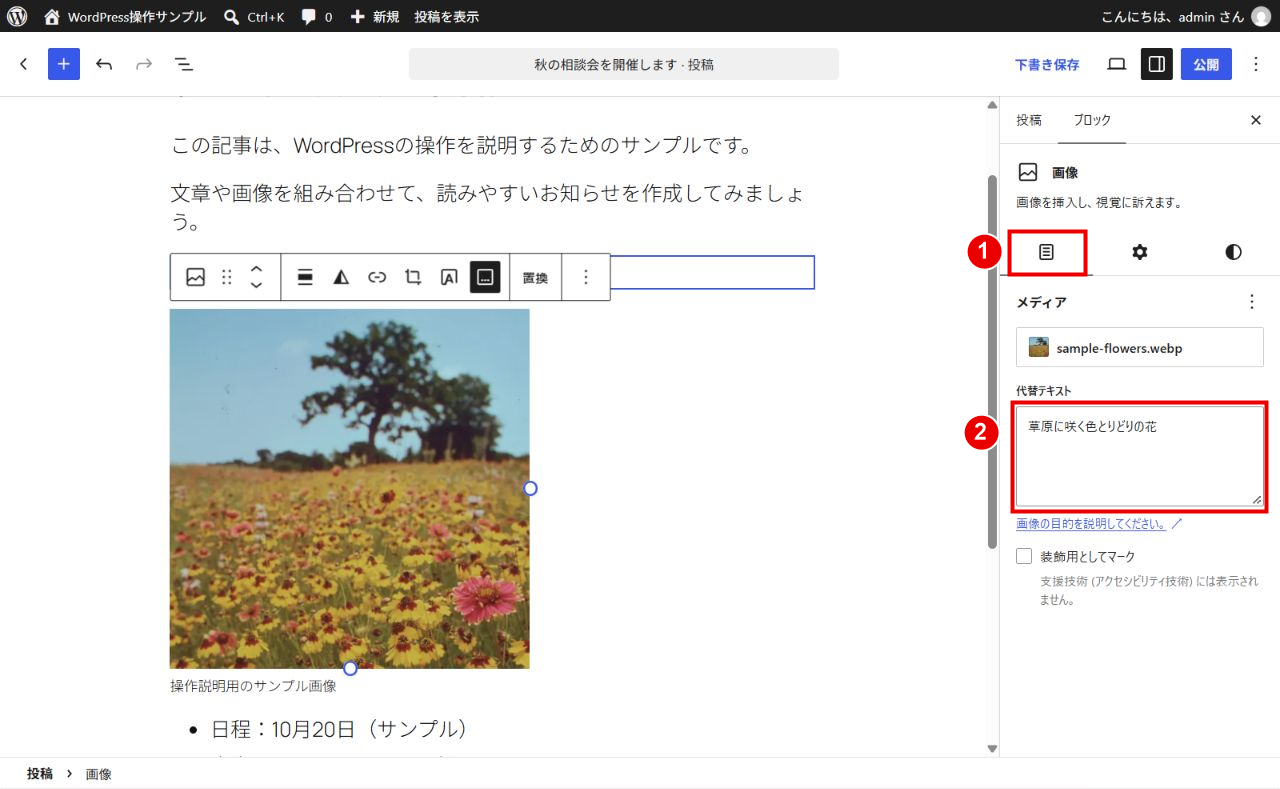
②代替テキストに画像の内容を短く入力します。代替テキストは読み上げなどで使う説明文です。
キャプションを追加する
写真の下に補足説明を表示したい場合は、画像ブロックのキャプションを使います。代替テキストと違い、キャプションはページ上に表示されます。撮影場所や写真の補足など、本文の理解を助ける内容を入力しましょう。
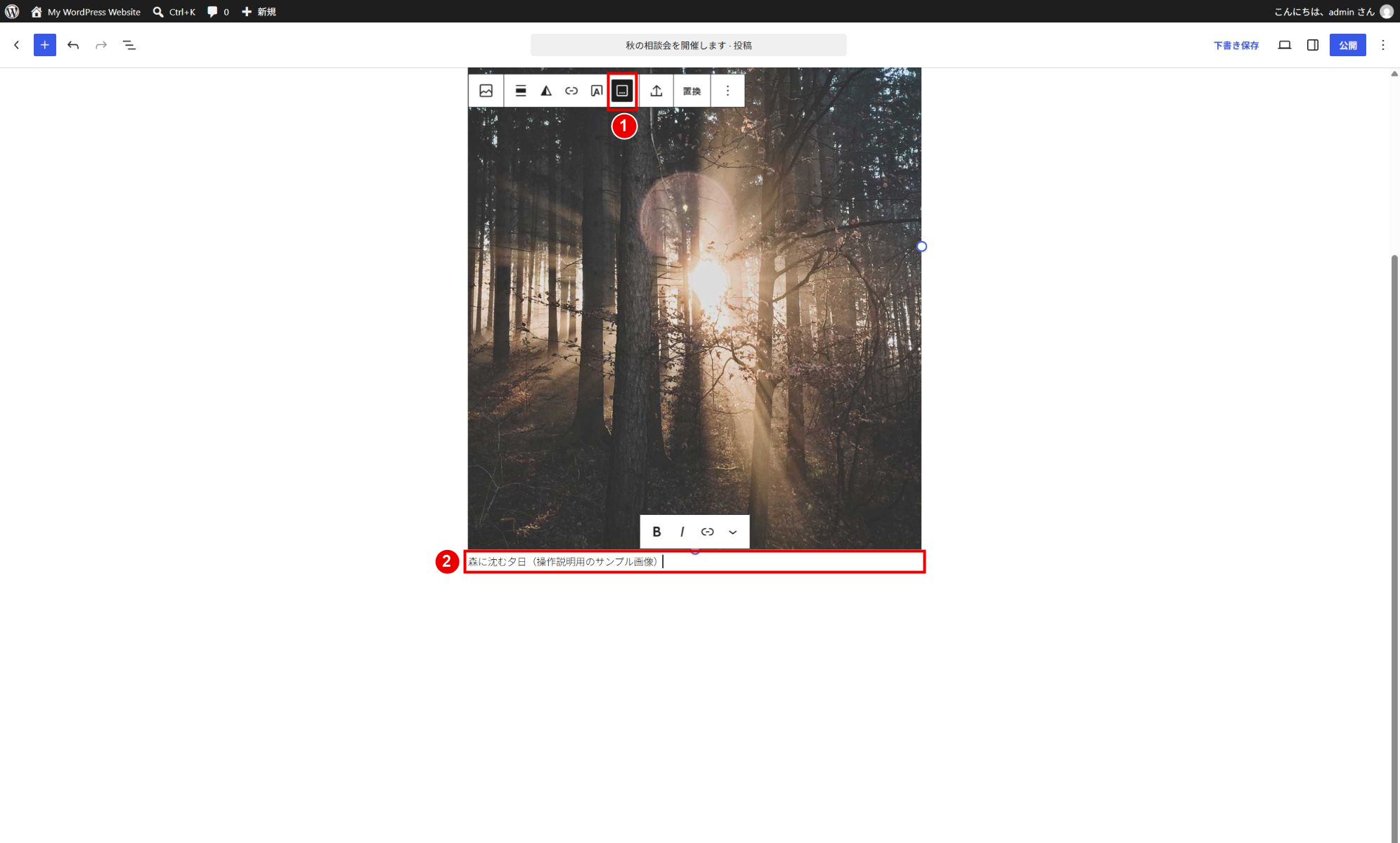
②画像の下に説明文を入力します。この説明文は記事の読者にも表示されます。
大きさと配置を変更する
画像を選択し、表示されるハンドルや設定サイドバーから大きさを調整します。解像度画像サイズなどの選択肢がある場合は、表示に合ったものを選びます。
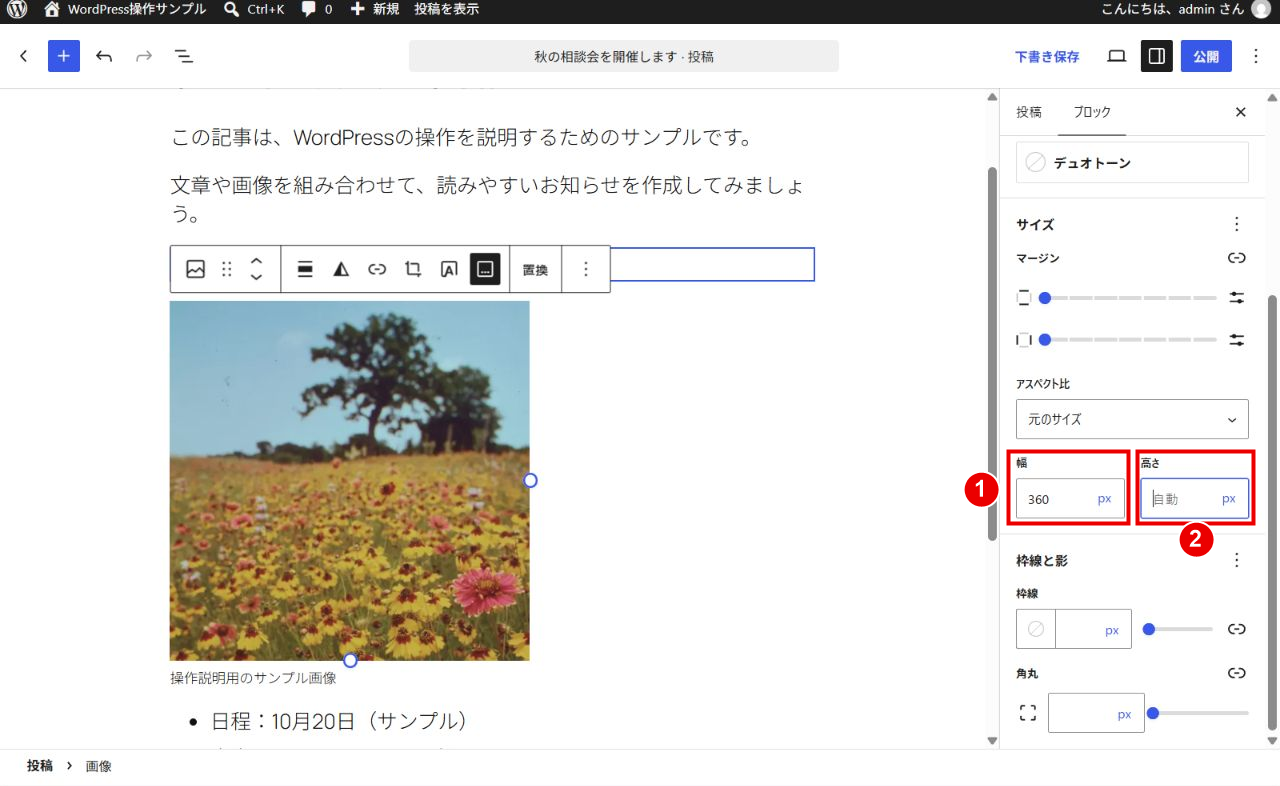
②高さを自動にしておくと、画像の縦横比を保ちやすくなります。
配置はツールバーから変更できます。中央寄せや幅広・全幅など、選べる配置はテーマによって異なります。初期状態が必ず左寄せや大サイズになるわけではありません。
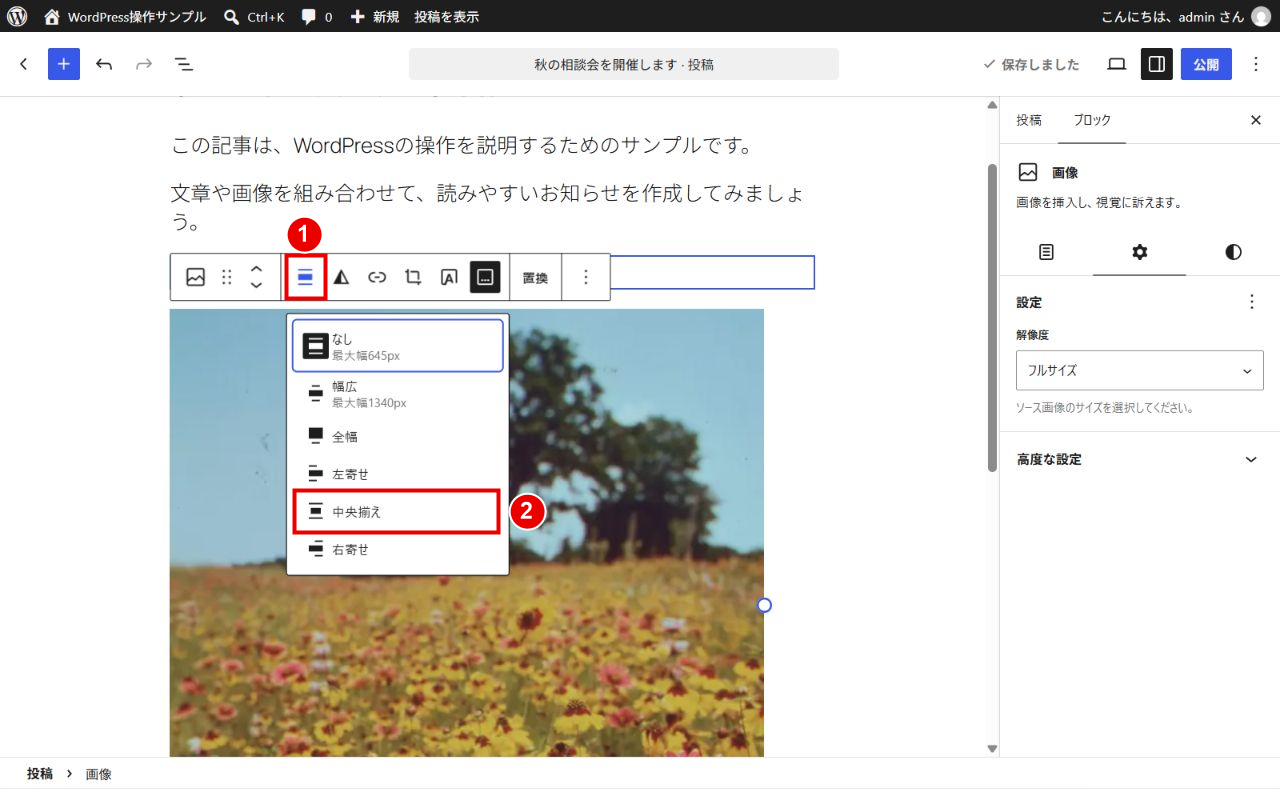
②中央揃えを選ぶと、画像を中央に配置できます。選べる項目はテーマによって異なります。
パソコンで整っていても、スマートフォンでは文字の回り込みや画像の切れ方が変わることがあります。公開前のプレビューで確認しましょう。
画像の設定・サイズ・配置(WordPress公式サイト・英語)
メディアの「タイトル」「説明」との違い
メディアライブラリの「タイトル」は主に画像の管理に使う名前、「説明」は画像についての詳しい情報です。代替テキストとは役割が異なるため、すべてに同じ文章を入れる必要はありません。
説明などがページに表示されるかどうかは、テーマや表示方法によって変わります。画像ブロックに設定した代替テキストは、その記事内の画像に対する設定です。メディアライブラリの情報と、記事内の設定を分けて確認しましょう。
メディアライブラリの項目(WordPress公式サイト・英語)
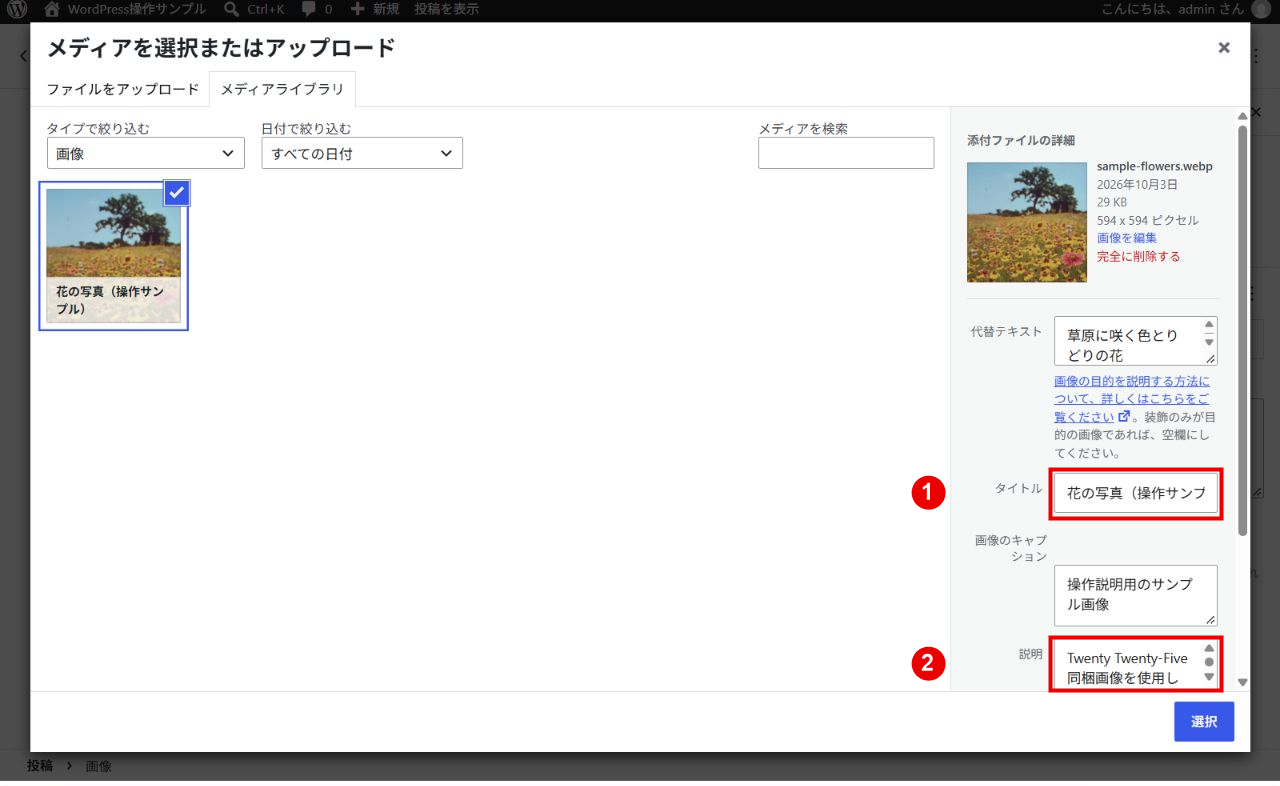
②「説明」はメディアの詳しい情報を記録する欄です。記事の下に表示するキャプションや、読み上げに使う代替テキストとは別の項目です。
カテゴリー・タグ・アイキャッチ画像を設定する
設定サイドバーの投稿を開き、記事全体の設定を確認します。
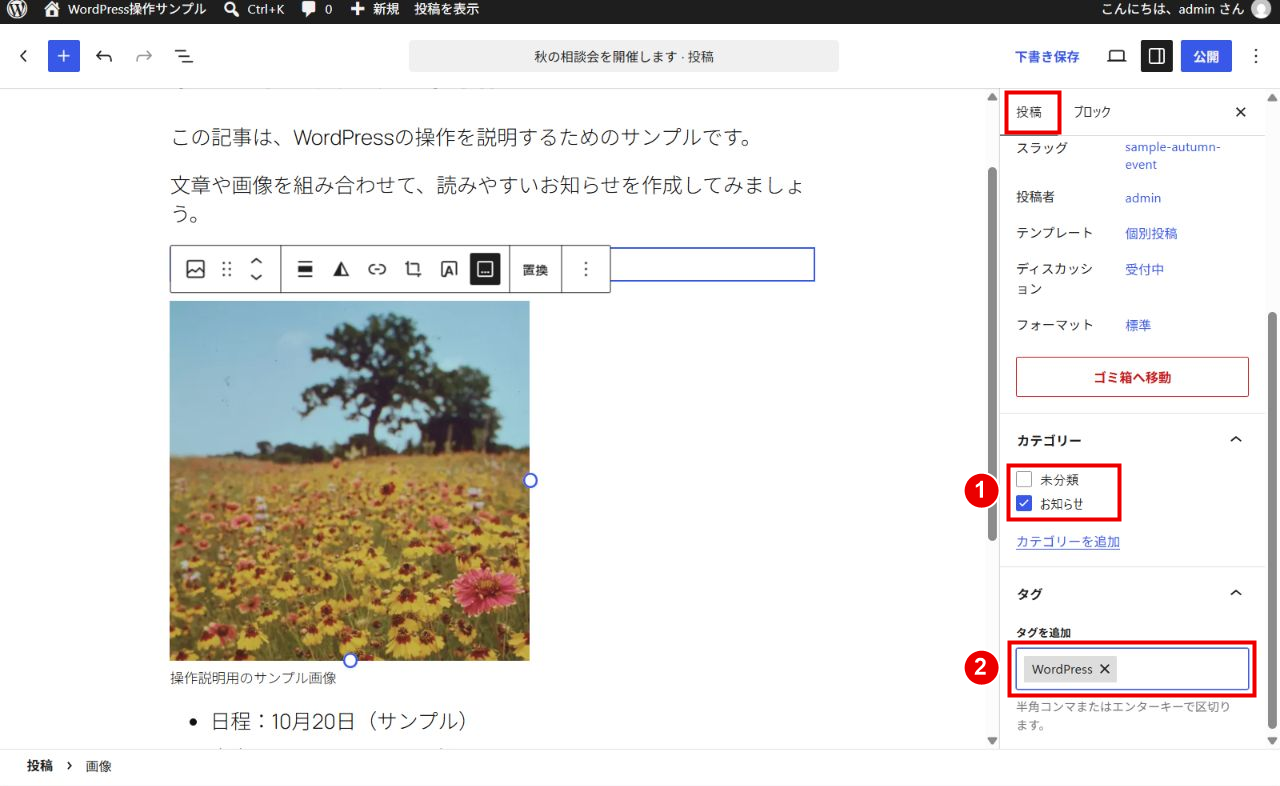
②タグを入力し、Enterキーで確定します。画像では「お知らせ」と「WordPress」を設定しています。
カテゴリー
カテゴリーは、「お知らせ」「制作実績」「WordPress」など、記事を大きく分類するための項目です。記事に合ったカテゴリーを選択します。
不要な「未分類」が付いている場合は外し、サイトで決められている分類を使いましょう。カテゴリーを毎回増やすよりも、既存の分類にまとめるほうが、記事を探しやすくなります。
カテゴリーの公式説明(WordPress公式サイト・英語)
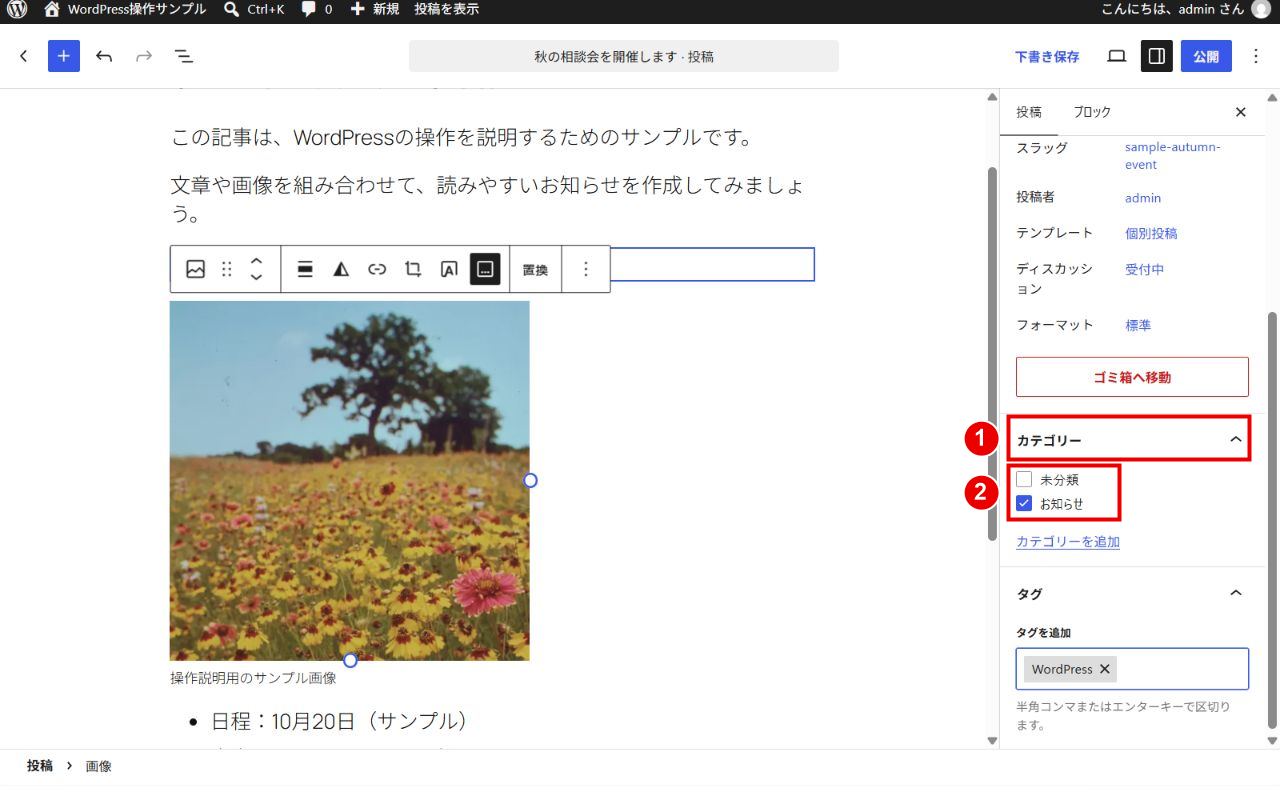
②記事の内容に合う項目にチェックを入れます。この例では「お知らせ」を選んでいます。
タグ
タグは、「記事投稿」「画像編集」など、記事に関連する話題を付けるための項目です。入力してEnterキーなどで確定します。
タグは必須ではありません。サイトの運用方針に合わせて設定し、同じ意味の表記を増やさないようにすると管理しやすくなります。
タグの公式説明(WordPress公式サイト・英語)
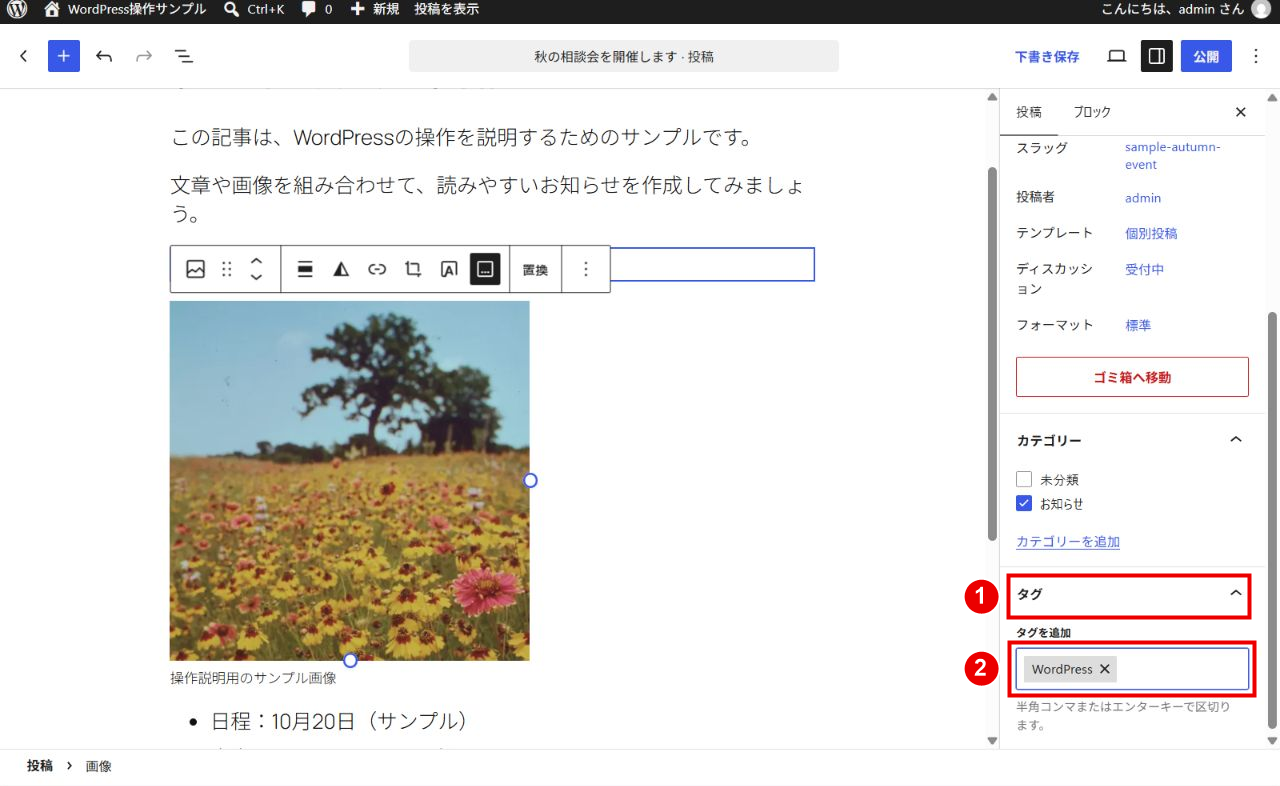
②タグ名を入力し、Enterキーで確定します。この例では「WordPress」を設定しています。
アイキャッチ画像
アイキャッチ画像を設定などの項目から画像を選びます。記事の内容が伝わる写真やイメージを設定しましょう。
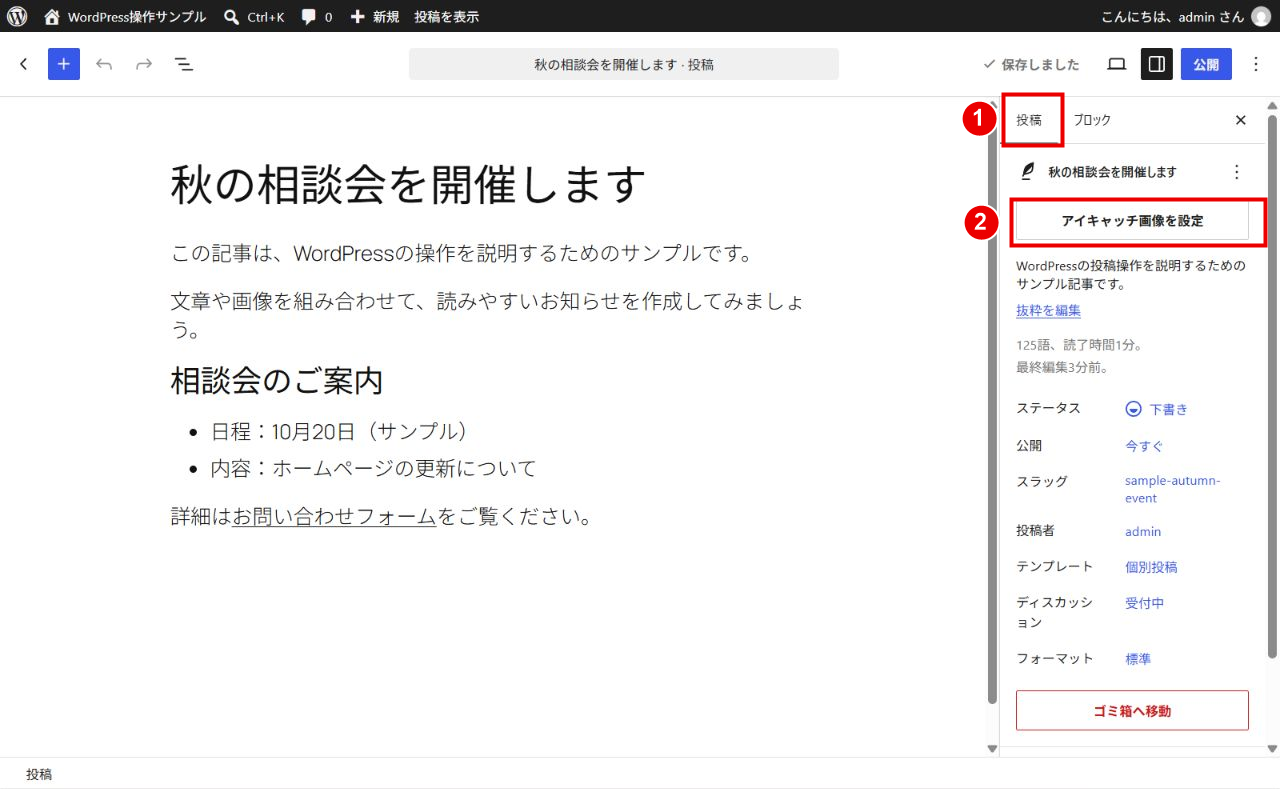
②アイキャッチ画像を設定をクリックします。次に表示されるメディアライブラリで、使用する画像を選びます。
アイキャッチ画像は記事一覧などに使われますが、表示場所や切り抜き方はテーマ・テンプレートによって異なります。記事の先頭に必ず表示されるわけではありません。
本文に入れた画像とは別の設定なので、記事ページと記事一覧の両方で表示を確認してください。
投稿の設定サイドバー(WordPress公式サイト・英語)
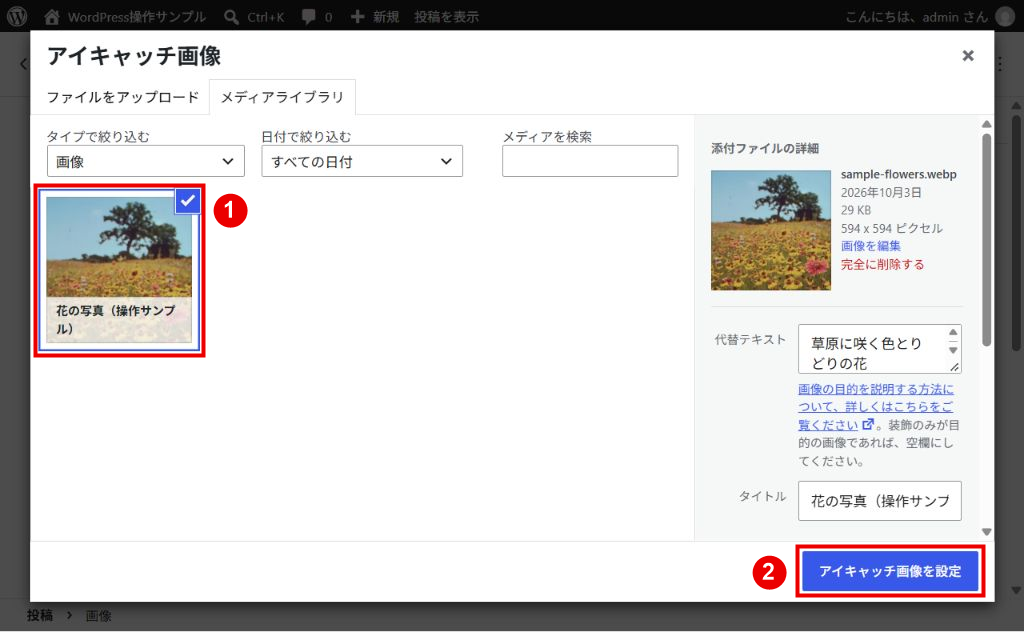
②右下のアイキャッチ画像を設定をクリックして確定します。本文の画像とは別に設定します。
記事のURLと抜粋を確認する
投稿の設定にあるスラッグやURLの項目で、記事のURLを確認します。スラッグは、記事のURLの一部として使われる文字列です。
新しい記事では、内容が分かる短い文字列にすると管理しやすくなります。設定できる項目は、サイトのパーマリンク設定によって異なります。
すでに公開されている記事を修正する場合は、URLの変更が必要かどうかを先に確認しましょう。URLが変わると、外部サイトや過去のお知らせからのリンクに影響するためです。
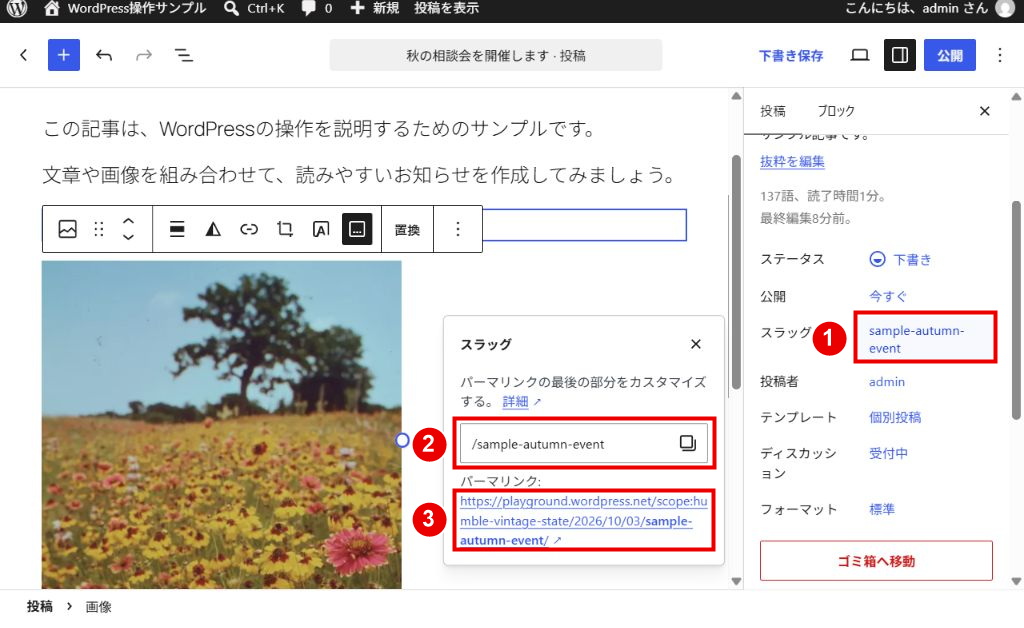
②URLの末尾の文字列を確認・編集し、
③記事全体のURLを確認します。公開済みの記事では、URLを安易に変更しないようにしましょう。
「抜粋」が使える場合は、記事の要点を短く入力します。抜粋は記事一覧などに表示されることがありますが、使われ方はテーマによって異なります。検索結果の説明文を設定する項目と、必ずしも同じではありません。
スラッグ・抜粋の設定(WordPress公式サイト・英語)
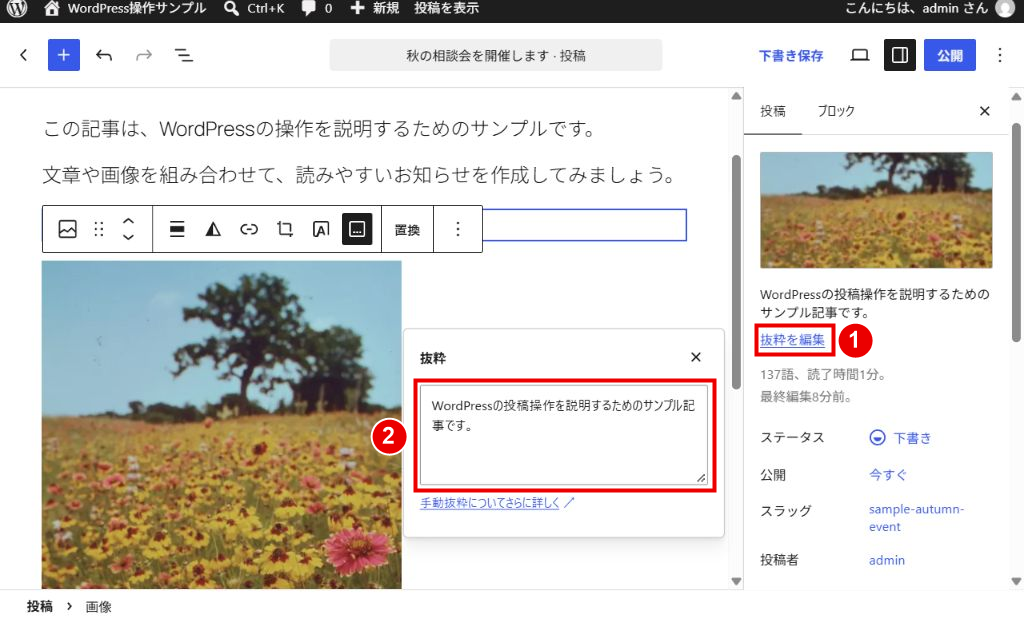
②記事を紹介する短い文章を入力します。抜粋は記事一覧などに使われることがあります。
下書きを保存してプレビューする
作業の途中では下書き保存を使い、保存できたことを確認します。自動保存だけに頼らず、作業を中断する前にも保存しておきましょう。
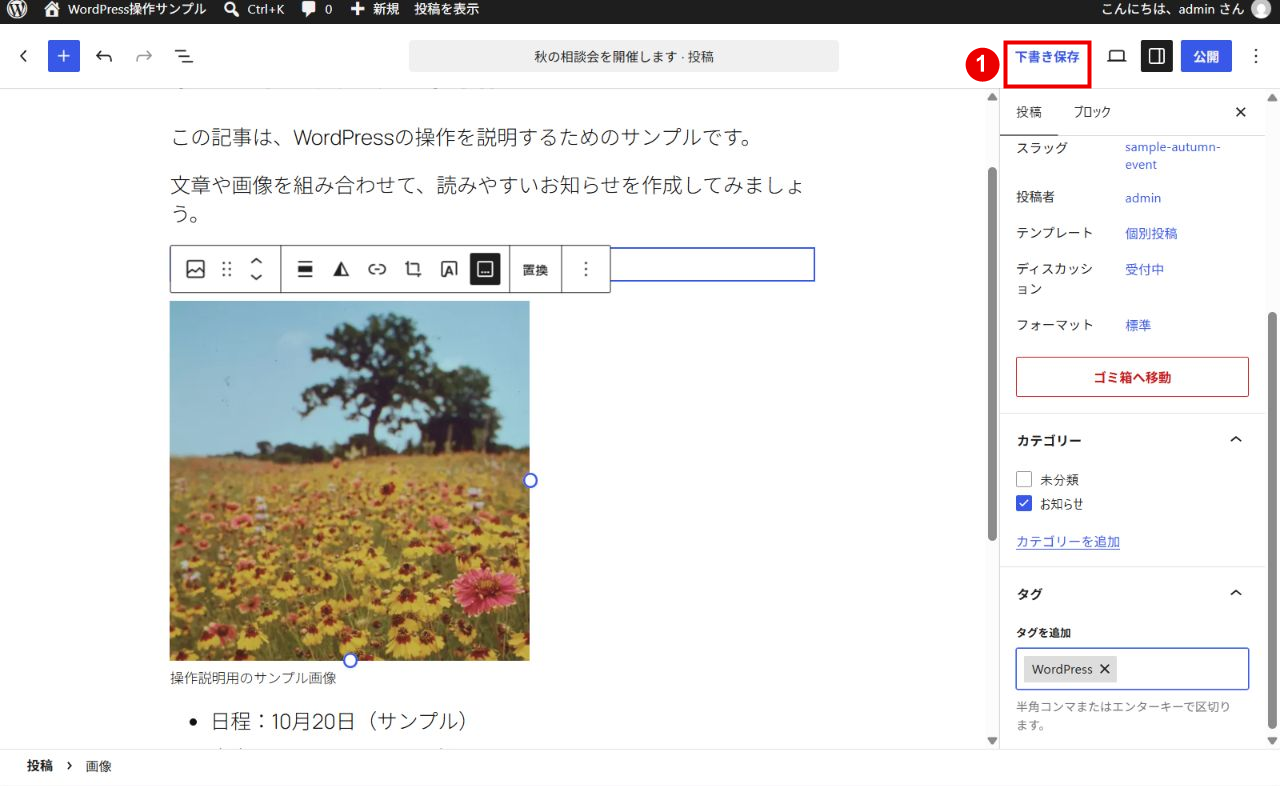
上部の表示・プレビュー用のメニューを開くと、パソコン・タブレット・スマートフォンの幅で見え方を確認できます。新しい画面では、表示メニューにプレビューの機能がまとまっています。
新しいタブでプレビューなどの項目から、サイト上での見え方も確認します。編集画面内の端末幅のプレビューは目安なので、必要に応じて実際のスマートフォンでも確認してください。
表示・プレビュー機能の使い方(WordPress公式サイト・英語)
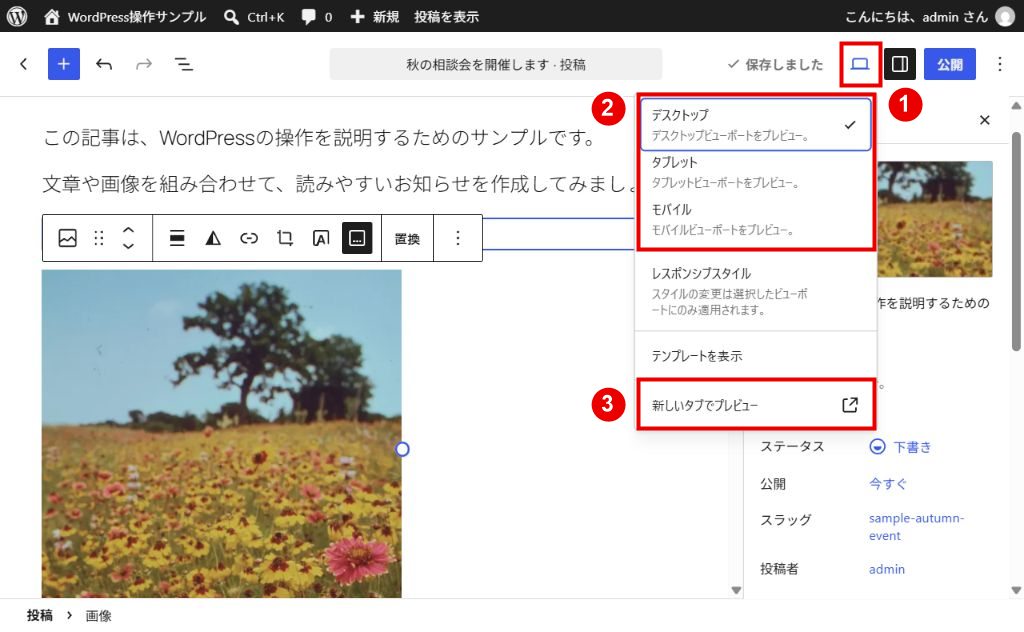
②パソコン・タブレット・モバイルの幅を選んで確認できます。
③新しいタブでプレビューで実際のサイトの見え方を確認します。
公開前は、次の項目を確認しましょう。
- タイトル・本文に誤字や古い情報が残っていないか。
- 見出しの順序が自然で、文章を読み進めやすいか。
- 画像が表示され、必要な代替テキストが設定されているか。
- リンク先が正しく開くか。
- カテゴリーとアイキャッチ画像が設定されているか。
- 公開する日時や範囲が意図した設定になっているか。
プレビュー用のURLと公開後の記事URLは異なる場合があります。読者に案内するときは、公開後のURLを使ってください。
記事を公開する・予約投稿する
内容を確認できたら公開をクリックします。公開前の確認パネルが表示された場合は、公開日時や公開範囲を確認し、もう一度公開で確定します。
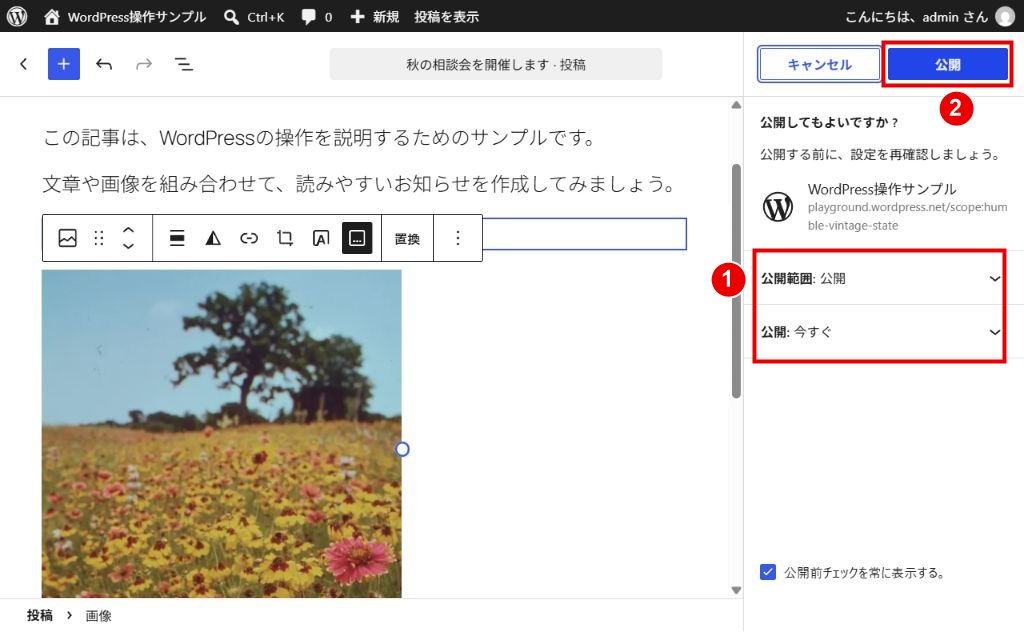
②右上の公開をクリックして確定します。このボタンで記事が公開されるため、最終確認をしてから操作してください。
予約投稿をする場合は、投稿の設定にある公開日時を未来の日時に変更し、予約投稿などのボタンで確定します。日時はWordPress側に設定されたタイムゾーンを基準にするため、会社の運用時間と合っているかも確認しましょう。
タイムゾーンの設定(WordPress公式サイト・英語)
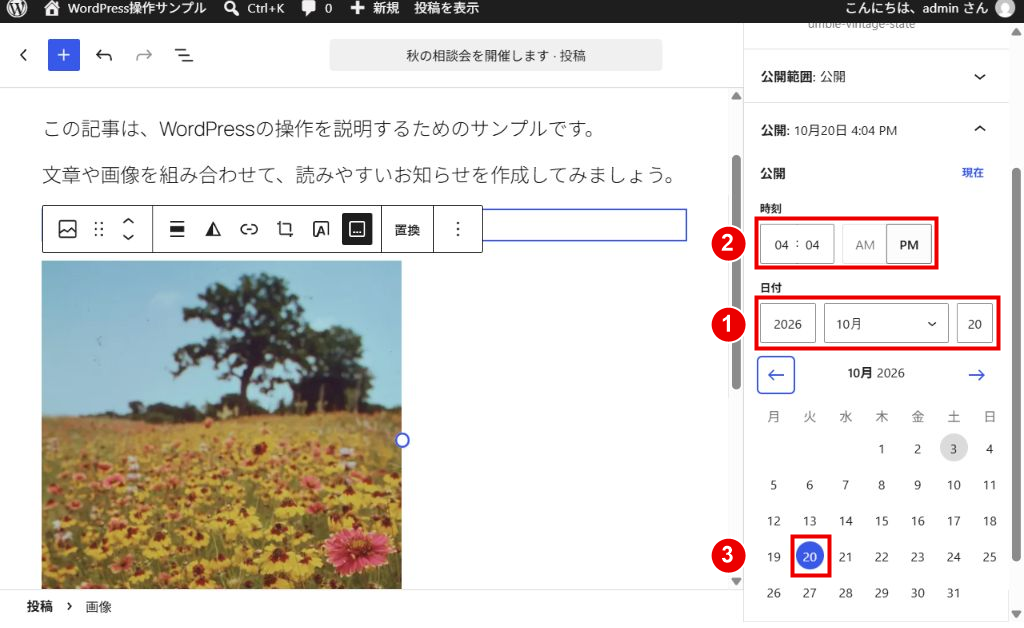
③カレンダーの日付をクリックして選ぶこともできます。画像は日時の設定画面で、予約投稿を確定する前の状態です。
公開後は投稿を表示などの項目から記事を開き、実際のページを確認します。
公開状態・公開日時の設定(WordPress公式サイト・英語)
アカウントに公開権限がない場合は、自分で公開できず、レビューを依頼する流れになることがあります。会社で承認担当者が決まっている場合は、その手順に従ってください。
利用者の権限について(WordPress公式サイト・英語)
公開した記事を修正する
管理画面の投稿から投稿一覧を開き、編集したい記事のタイトルをクリックします。
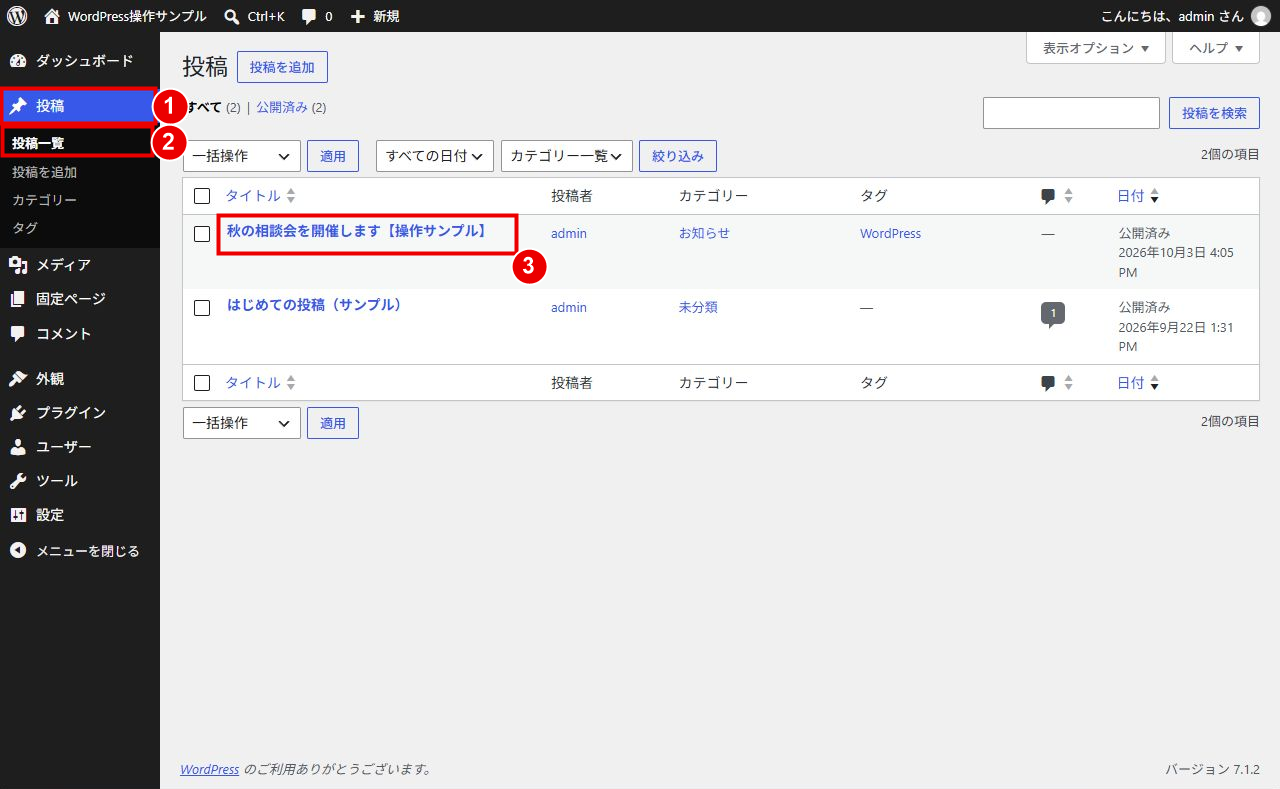
②投稿一覧を選びます。
③編集したい記事のタイトルをクリックすると、その記事の編集画面が開きます。画像では操作説明用の記事を示しています。
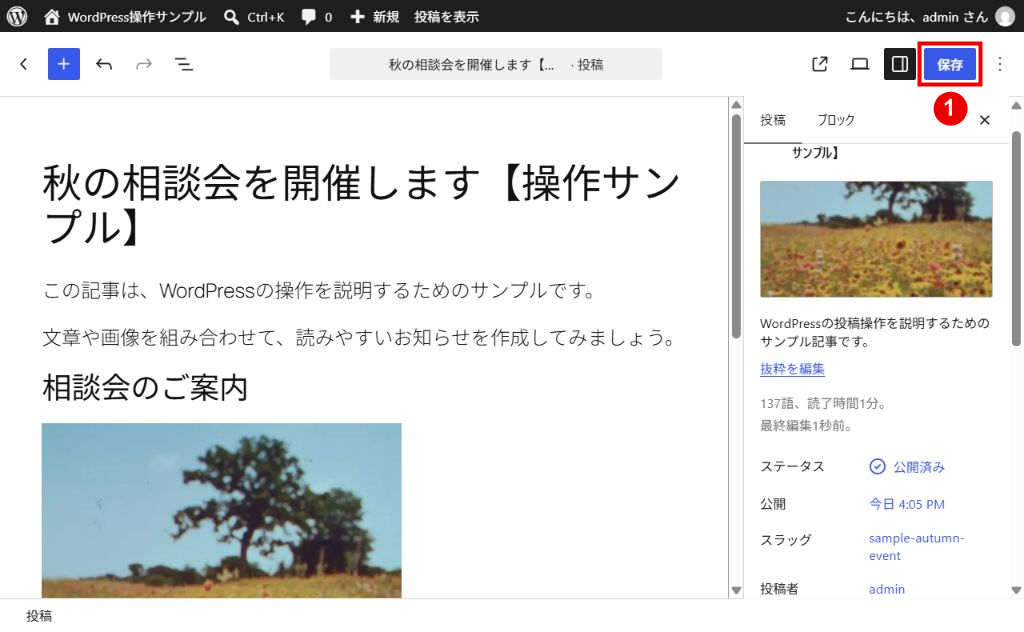
本文や画像を修正したら、上部の保存ボタンで変更を反映します。新しい画面では保存と表示され、旧バージョンでは更新と表示される場合があります。
公開済みの記事は、保存すると変更が公開ページに反映されます。公開前に修正内容を確認したい場合は、先にプレビューしてください。保存後は記事ページを開き直して、修正した箇所を確認しましょう。
保存とプレビューの公式説明(WordPress公式サイト・英語)
操作に困ったときの確認ポイント
右側の設定が表示されない
上部の設定ボタンでサイドバーを開きます。カテゴリーなどの記事全体の設定を探している場合は投稿、画像などの設定を探している場合はブロックを選びます。
特定のパネルだけが見えない場合は、画面右上の︙から設定環境設定などの項目を開き、表示するパネルの設定を確認します。名称や並び方はバージョンによって異なります。
エディターの環境設定(WordPress公式サイト・英語)
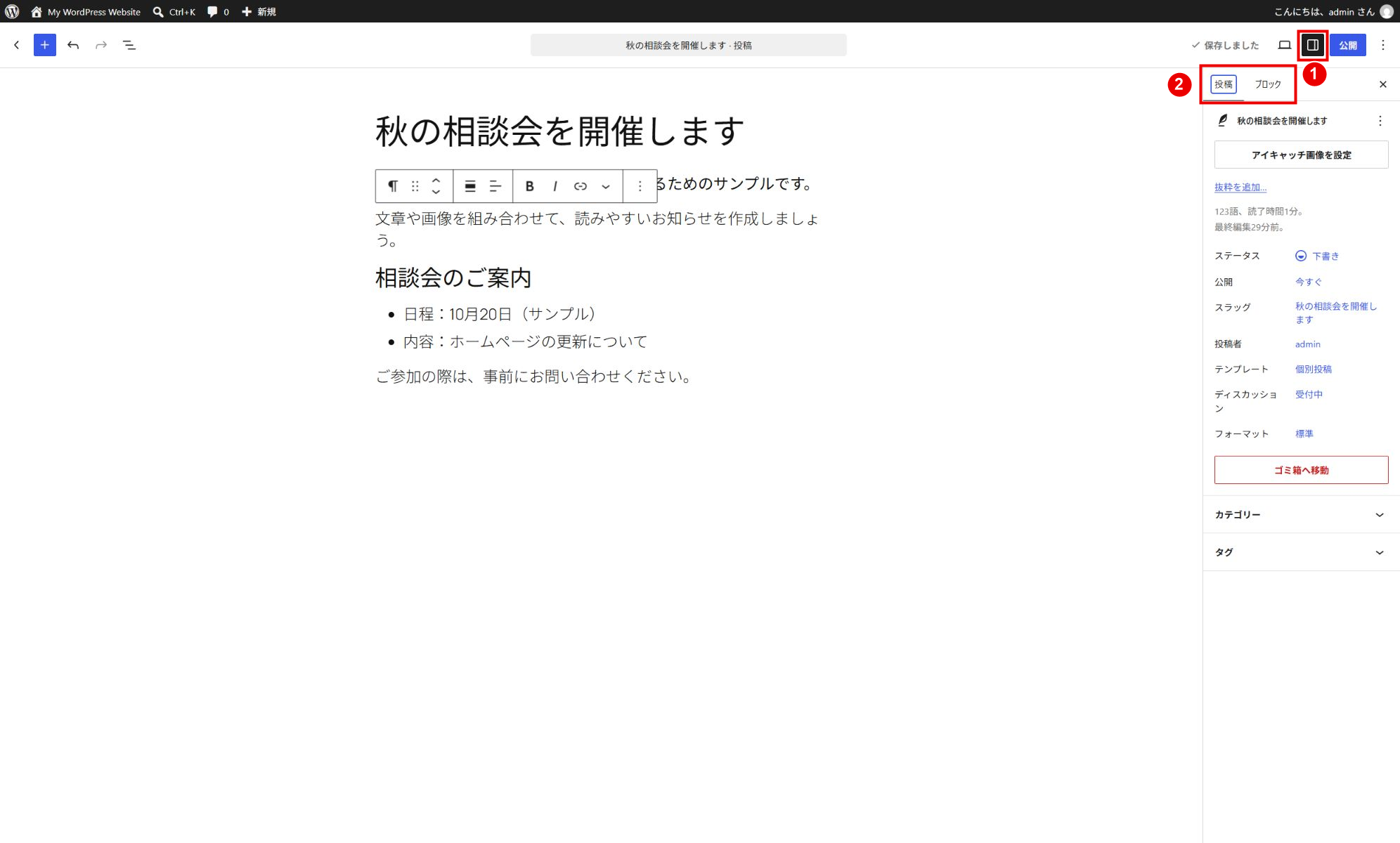
②「投稿」は記事全体の設定、「ブロック」は選択中の段落や画像の設定です。目的に合うタブを選びます。
ブロックのツールバーが見つからない
編集したいブロックをクリックして選択します。トップツールバーが有効な場合は、ブロックの近くではなく画面上部にツールバーが表示されます。
集中して執筆する表示モードによって、ツールやサイドバーが隠れている場合もあります。右上のメニューから表示モードを確認してください。
ツールバーと表示モード(WordPress公式サイト・英語)
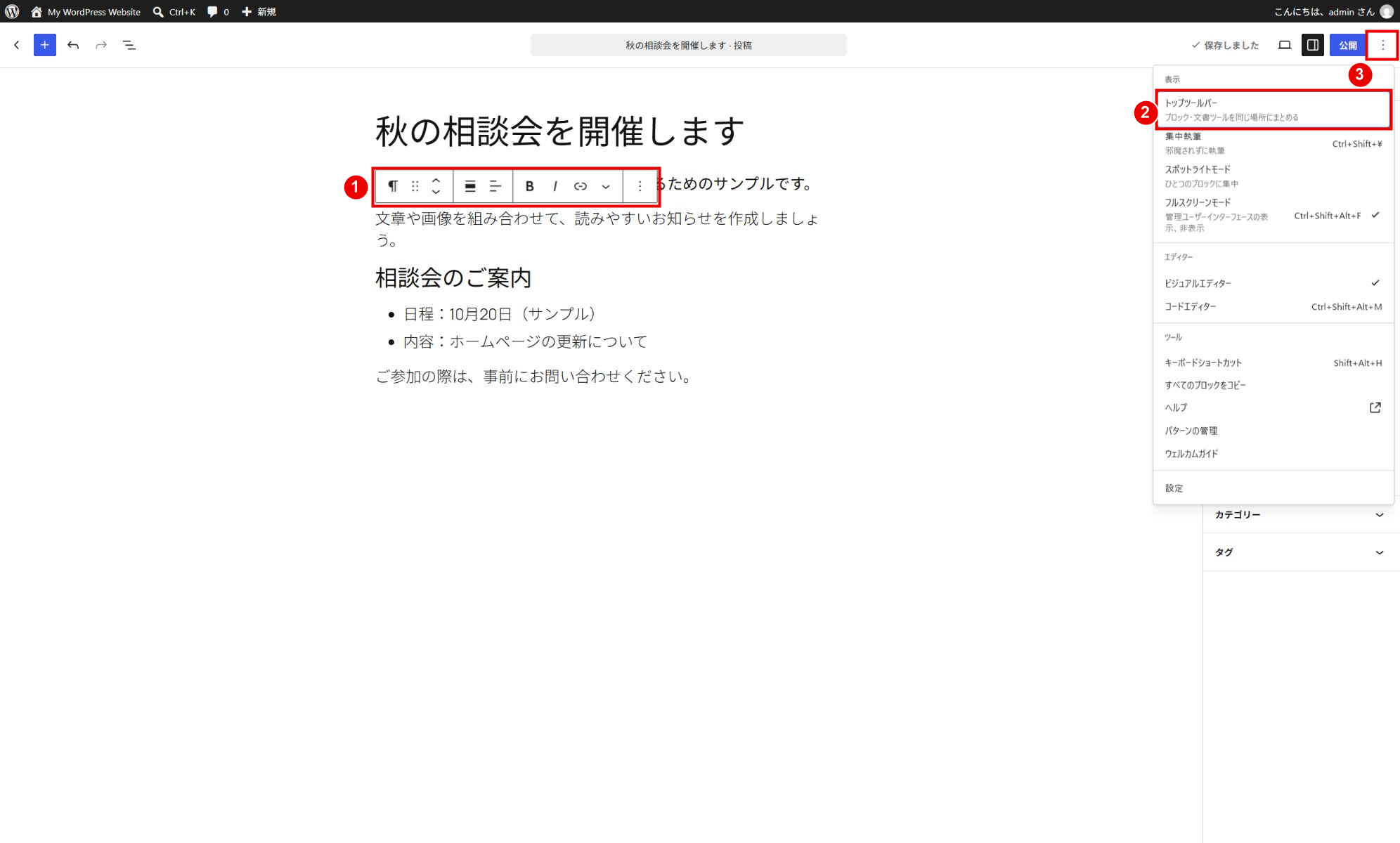
②トップツールバーの設定で、表示位置を確認できます。この設定は③右上の「オプション」から開きます。
同じレイアウトを何度も使いたい
操作に慣れたら、複数のブロックを組み合わせた「パターン」も便利です。よく使う案内やレイアウトを、まとめて追加できます。
「同期パターン」は、元のパターンへの変更が、そのパターンを使用しているほかの場所にも反映されます。記事ごとに別々の文章にしたい場合は、通常のパターンや同期を解除したブロックを使うなど、用途に合わせて選びましょう。
パターンと同期パターンの違い(WordPress公式サイト・英語)
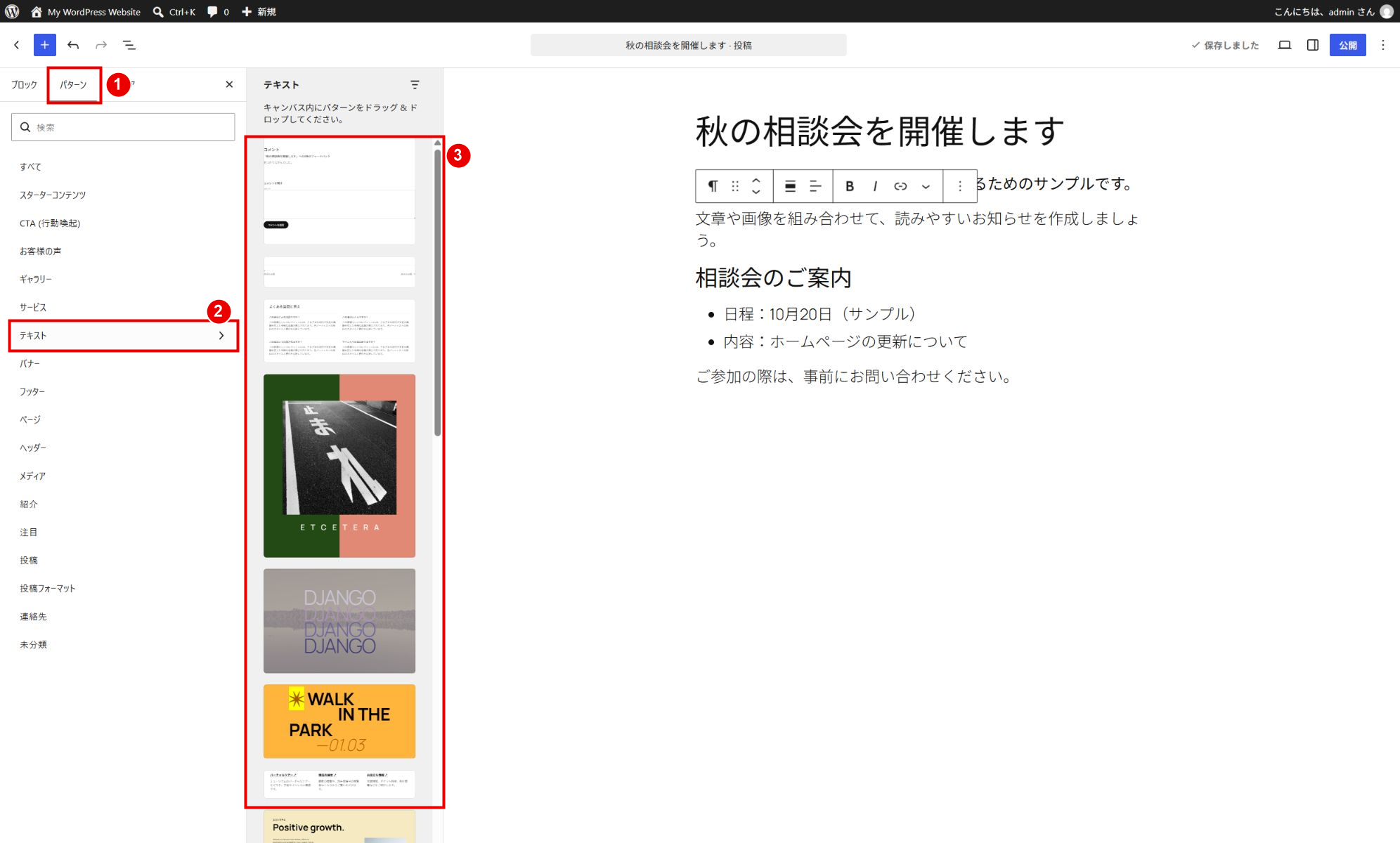
②カテゴリーを選ぶと、
③用意されたレイアウトの一覧が表示されます。使いたいレイアウトを選び、文章や画像を自分の記事に置き換えます。
説明と違う編集画面が表示される
Classic Editorなどのプラグインや、サイト独自の編集設定によって、別の画面が表示されることがあります。テーマやプラグインを変更する前に、サイトの管理者・制作会社に現在の運用方法を確認してください。
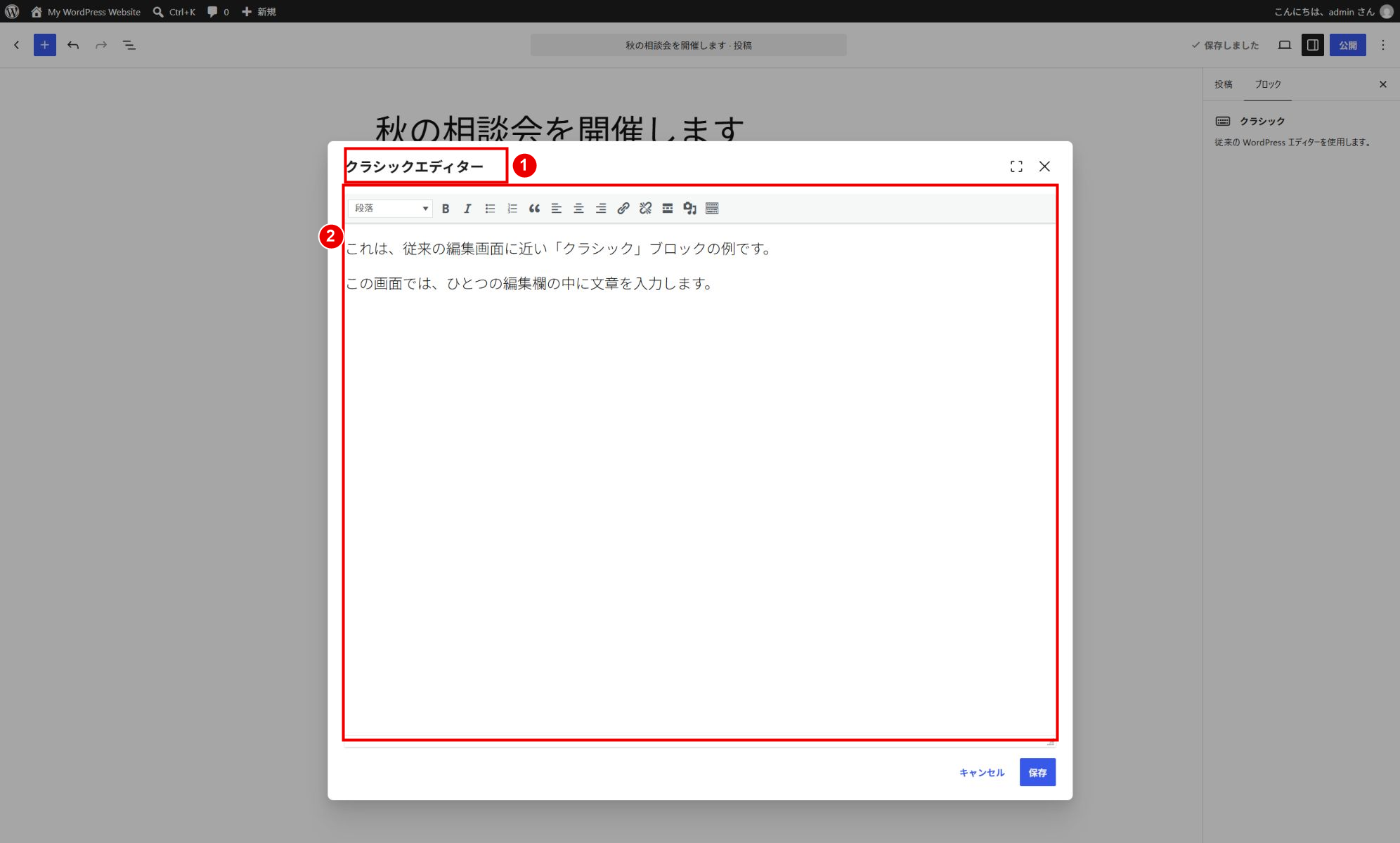
②文章をひとつの編集欄に入力し、上のツールバーで書式を設定します。Classic Editorなどのプラグインやサイトの設定によっても、表示される編集画面は異なります。
確認日:2026年10月3日。確認日時点の最新安定版はWordPress 7.1.2です。パソコンでの操作と、WordPress標準のブロックエディターを対象にしています。テーマ・プラグイン・利用者の権限によって、表示や使える項目が異なる場合があります。
最新バージョンの確認:WordPress公式サイト(WordPress公式サイト・英語)
操作画面の撮影環境:WordPress 7.1.2/日本語/Twenty Twenty-Five/WordPress Playground(撮影用サンプル環境)。