
COLUMN
記事公開後すぐに検索エンジンにインデックスさせる方法(サーチコンソールを使う)
公開日
本文・操作画面・数値は記事掲載時点のものです。


気になるところから、ゆっくり読んでみてくださいね。日々のお仕事に取り入れられそうなヒントを、一緒に探していきましょう。
ブログ記事を公開した時に、出来るだけ早く検索エンジンに認識されたほうがよいというのは以前のこの記事で説明しました。
今回は、Googleが提供するサーチコンソールを使って検索エンジンにインデックスさせる方法を説明します。
旧ウェブマスターツールのことで、サイトマップを登録したり、訪問者が入力する検索キーワードを調べたりすることができます。
ホームページのパフォーマンスを監視し、改善・SEO対策に活かせる便利なツールなので、ウェブサイト管理者はGoogle Analytics(アナリティクス)と一緒に必ず導入しておくべきです。
もちろん、無料で使えます。
Search Consoleを使うには、Googleアカウントを作成し、ログインした状態で、こちらのページに進んで「プロパティを追加」していきます。
Search Consoleに追加するウェブサイトにはあらかじめ、Google Analyticsのトラッキングコードを全てのページに埋め込んでおくとよいでしょう。サイトの認証の際にいずれ必要になります。
Search Consoleの詳細な使い方についてはまた別の機会に譲るとして、ここでは、検索エンジンにインデックスさせる方法についてのみ詳細を記します。
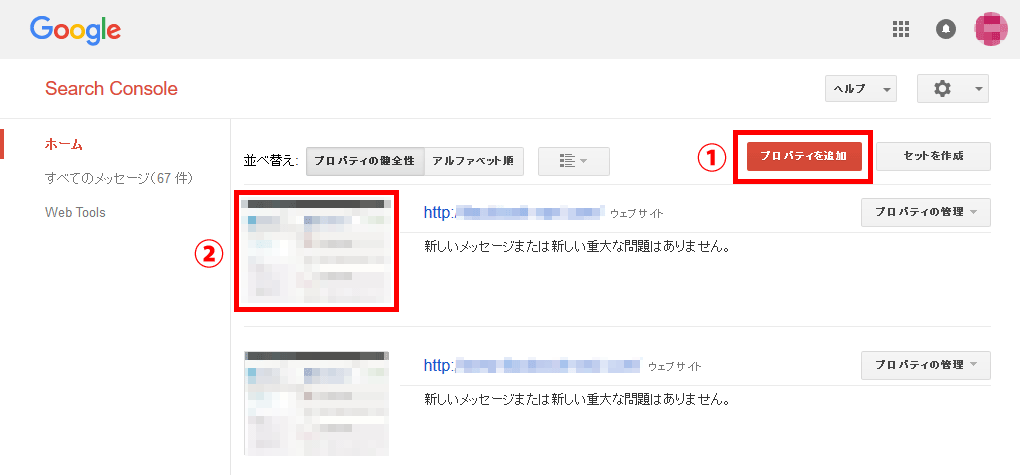
Search Consoleにウェブサイトのプロパティを追加すると、ホームページのサムネールが下に出てくるのでそれをクリックします。
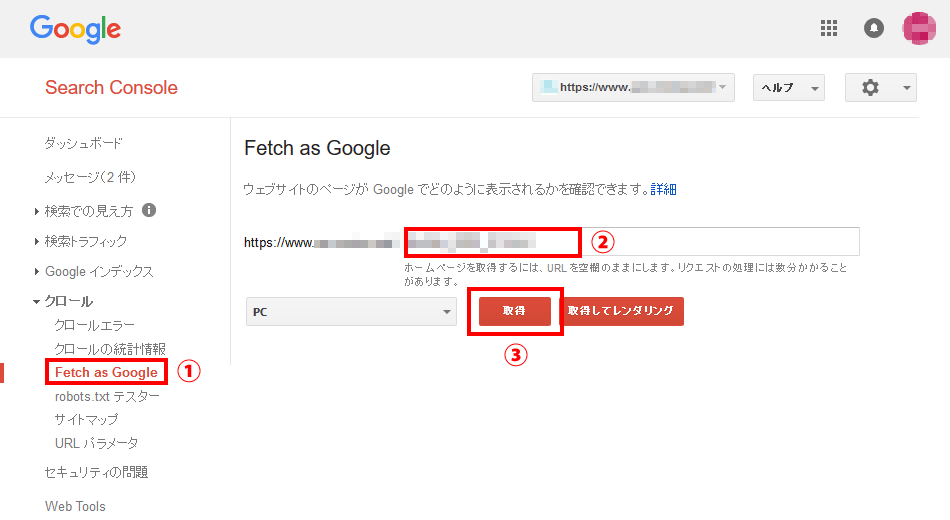
次に、左メニューの「クロール」>「Fetch as Google」をクリックし、ウェブページのパスを入力(ウェブサイト全体をクロールさせたい場合は空白にしておく)、「取得」ボタンをクリックします。
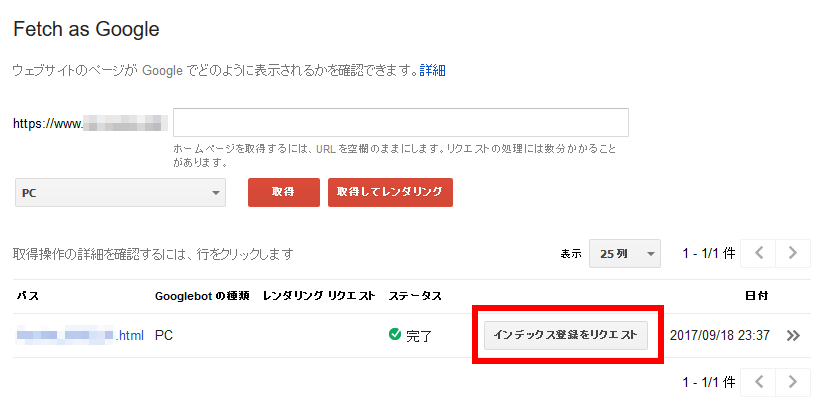
「インデックス登録をリクエスト」ボタンをクリックします。
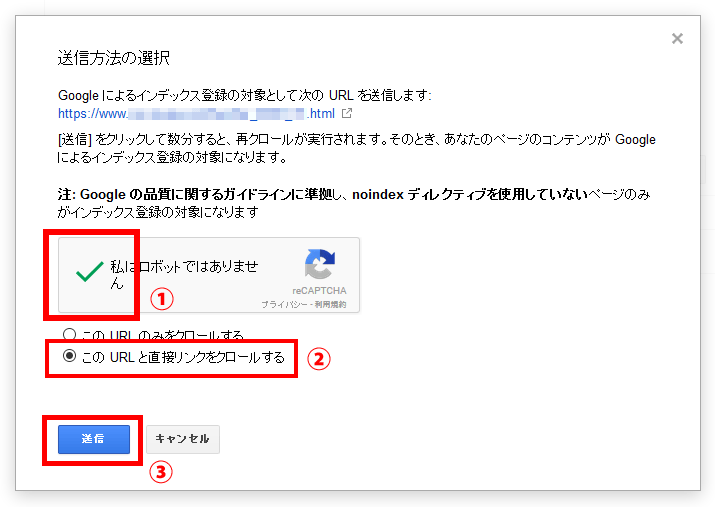
「私はロボットではありません」にチェックを入れ、「このURLと直接リンクをクロールする」のラジオボタンを選択し、「送信」ボタンをクリックします。
「URLとリンクページのインデックス登録をリクエスト済み」と表示されれば完了です。
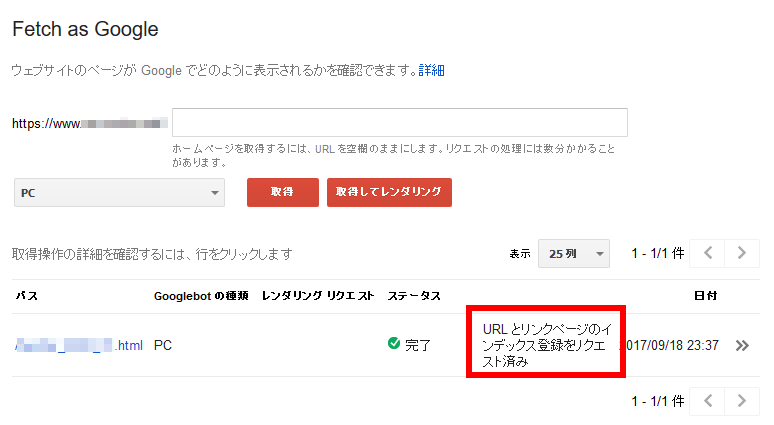
ただし、ここで行ったのは、Googleの検索クローラーに自分のウェブページへ巡回してくるようにリクエストしただけで、検索インデックスへの登録が保証されているわけではありません。
コピーコンテンツであったり、オリジナルコンテンツが少ないとインデックスされない可能性もあります。
ホームページを新たに制作したり、リニューアルした場合は、ここで説明した「Fetch as Google」を使うとすぐにインデックス登録され検索結果に反映されやすくなります。
WordPressを使って構築したホームページであれば、「WebSub/PubSubHubbub」というWordPressプラグインも必ず入れておきましょう。
今回は、Googleが提供するサーチコンソールを使って検索エンジンにインデックスさせる方法を説明します。
Search Console(サーチコンソール)とは?
旧ウェブマスターツールのことで、サイトマップを登録したり、訪問者が入力する検索キーワードを調べたりすることができます。
ホームページのパフォーマンスを監視し、改善・SEO対策に活かせる便利なツールなので、ウェブサイト管理者はGoogle Analytics(アナリティクス)と一緒に必ず導入しておくべきです。
もちろん、無料で使えます。
Search Consoleを使うには、Googleアカウントを作成し、ログインした状態で、こちらのページに進んで「プロパティを追加」していきます。
Search Consoleに追加するウェブサイトにはあらかじめ、Google Analyticsのトラッキングコードを全てのページに埋め込んでおくとよいでしょう。サイトの認証の際にいずれ必要になります。
Fetch as Google
Search Consoleの詳細な使い方についてはまた別の機会に譲るとして、ここでは、検索エンジンにインデックスさせる方法についてのみ詳細を記します。
Search Consoleにウェブサイトのプロパティを追加すると、ホームページのサムネールが下に出てくるのでそれをクリックします。
次に、左メニューの「クロール」>「Fetch as Google」をクリックし、ウェブページのパスを入力(ウェブサイト全体をクロールさせたい場合は空白にしておく)、「取得」ボタンをクリックします。
「インデックス登録をリクエスト」ボタンをクリックします。
「私はロボットではありません」にチェックを入れ、「このURLと直接リンクをクロールする」のラジオボタンを選択し、「送信」ボタンをクリックします。
「URLとリンクページのインデックス登録をリクエスト済み」と表示されれば完了です。
ただし、ここで行ったのは、Googleの検索クローラーに自分のウェブページへ巡回してくるようにリクエストしただけで、検索インデックスへの登録が保証されているわけではありません。
コピーコンテンツであったり、オリジナルコンテンツが少ないとインデックスされない可能性もあります。
まとめ
ホームページを新たに制作したり、リニューアルした場合は、ここで説明した「Fetch as Google」を使うとすぐにインデックス登録され検索結果に反映されやすくなります。
WordPressを使って構築したホームページであれば、「WebSub/PubSubHubbub」というWordPressプラグインも必ず入れておきましょう。