Google Workspaceのスキルとは?AIの指示を保存して使う
公開日:更新日:
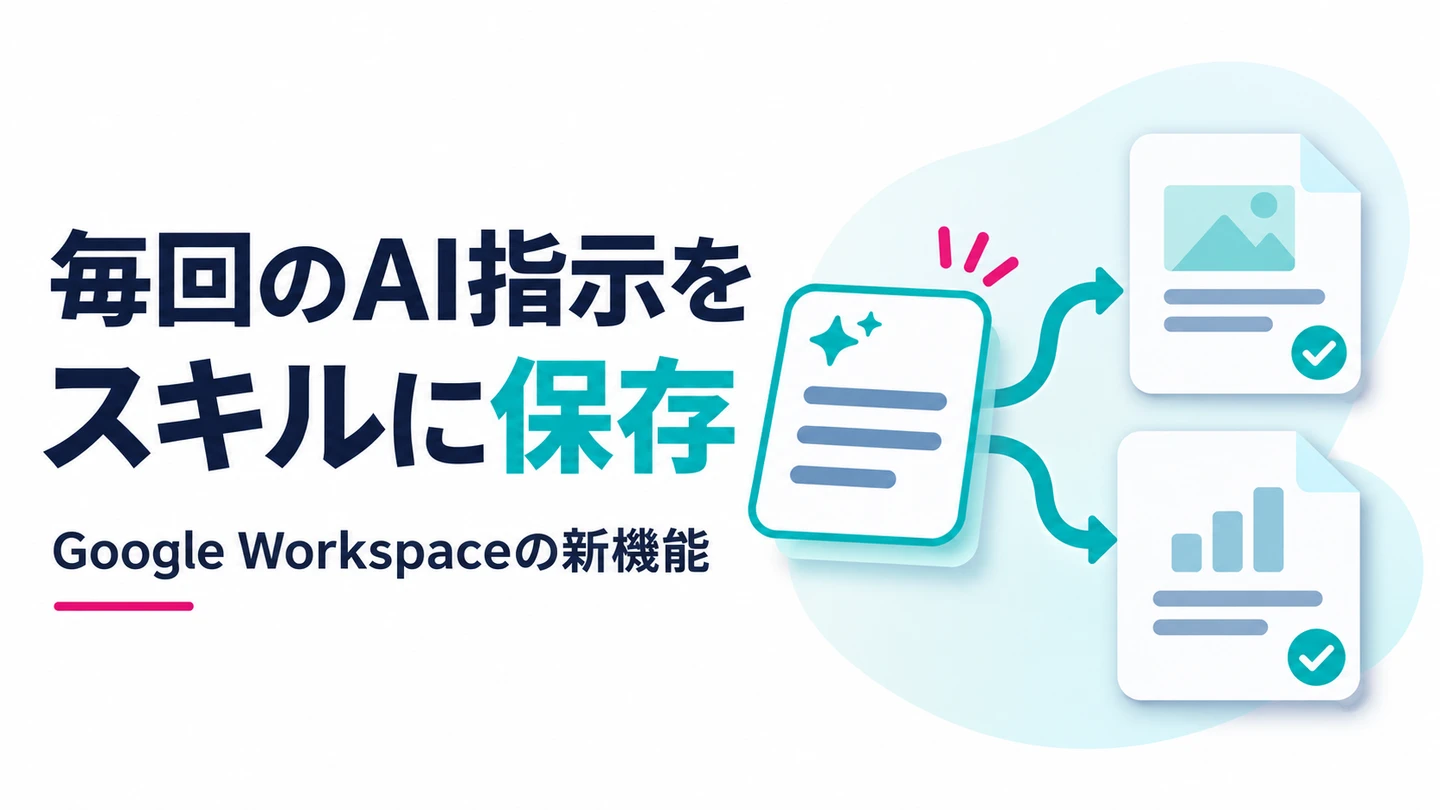
Google Workspaceの「スキル」は、Geminiに繰り返し使わせたい手順や書式を保存する機能です。共通の指示を一度用意し、次の仕事では行事名や日時など、その回の情報を渡して呼び出します。出力の確認は毎回必要です。
たとえば、社内行事のお知らせを作るたびに「件名、要約、詳細の順に」「不明なことは補わない」と説明しているなら、その部分をスキルにまとめられます。今回は、一つの案内形式を二つの架空の行事へ使う例で、保存から見直しまでを説明します。
本稿はGoogle公式デモの5画面で、入口、指示、スキル案、有効化、呼び出し後の応答を紹介します。当社アカウントでの保存・実行・共有は行っていません。公式デモの「Proposal Architect」と、後半に示す編集部の架空の社内お知らせ例は別物です。架空例の入力と完成形はGeminiの実出力ではありません。
Google、Google Workspace、Google Docs、Gmail、GeminiはGoogle LLCの商標です。本記事は株式会社エフ・ファクトリーが作成した解説で、Googleの承認・提携・推奨を示すものではありません。
まず、使える環境と言語を確かめる
Googleは2026年11月10日、Workspaceのスキルについて個別に告知しました。Rapid Releaseは11月9日、Scheduled Releaseは11月30日から、いずれも表示まで最大15日をかける段階提供です。11月16日時点で、すべての利用者に表示されているとは扱えません。 Googleの公式告知(外部サイト)
| 確認すること | Workspace版の条件 |
|---|---|
| 契約と年齢 | Business Starter・Standard・Plusなどの対象契約と、18歳以上という条件がある。管理者による利用制御もある |
| 対応する場所 | Web版のWorkspace Studio、Gmail、Docs、Slides、Drive、Chatなど。SheetsとMeetは現時点で未対応 |
| 指示の言語 | 現時点で、英語のプロンプトと指示のみをサポート |
契約が対象でも、管理者設定や段階提供によって使えない場合があります。Skillsの項目が見つからなければ、組織の管理者へ確認しましょう。以下の練習は英語で用意しています。日本語の記事ですが、日本語の指示や出力をこの環境で検証したものではありません。 管理者向けの利用設定(外部サイト)
Google公式の画面で、作成から呼び出しまでを見る
以下はGoogleが公開した英語の操作デモです。サンプル内の名前やメールは公式デモの表示で、当社の顧客・社員や私的なメールではありません。
1.DocsからSkill builderを開く
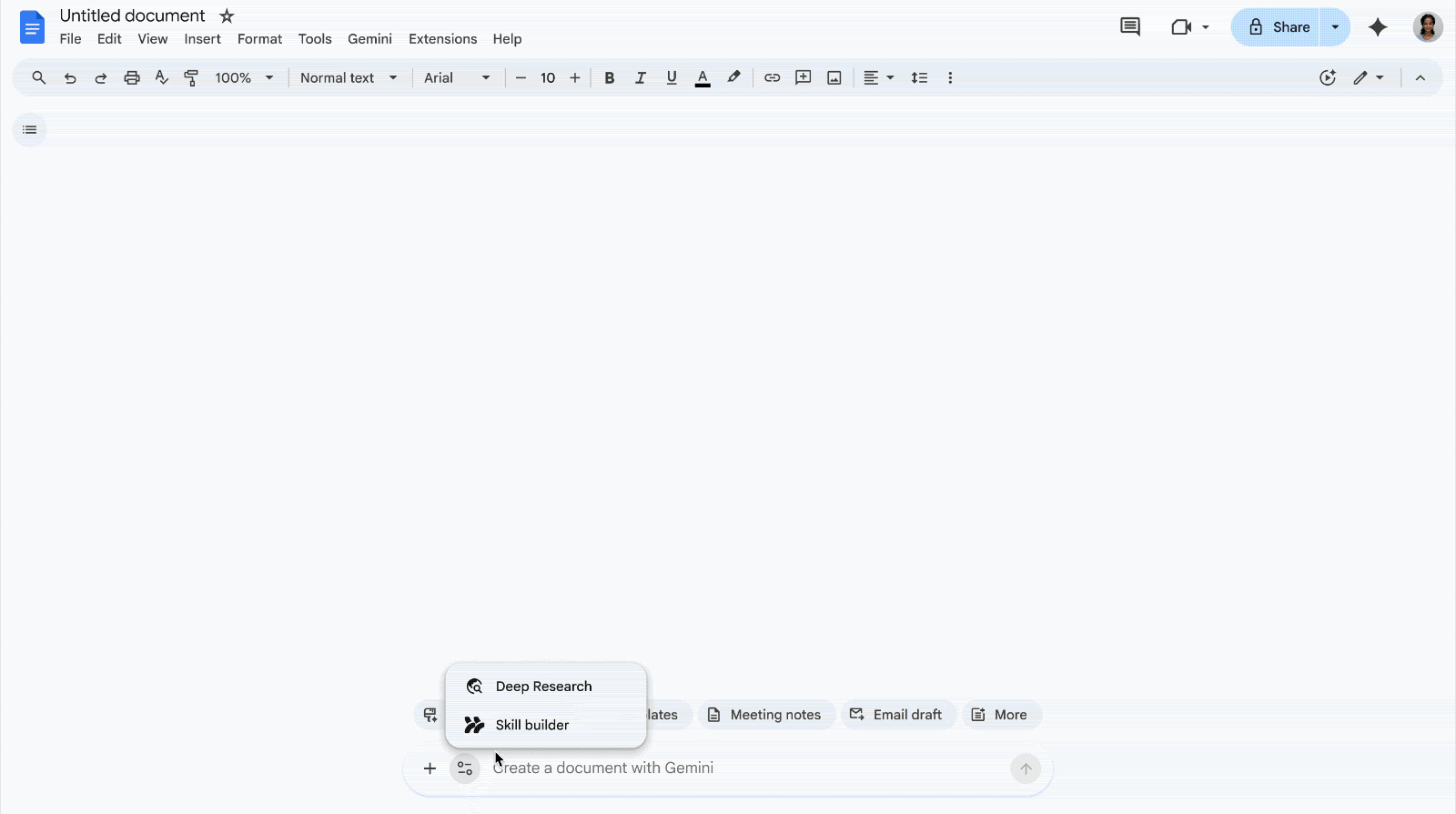
公式デモは、Google Docsの入力欄でSkill builderを選ぶところから始まります。 Google公式の操作例(英語表示、00:02.0)。画面はGoogleの別サンプルで、本記事の架空データを当社が処理した結果ではありません。 出典:Google公式デモ(外部サイト)
公式デモではDocsの入力欄にあるSkill builderから始めています。Workspace StudioでSkillsから作る方法も、後半の手順で説明します。
2.仕事の手順と参照資料を指示する
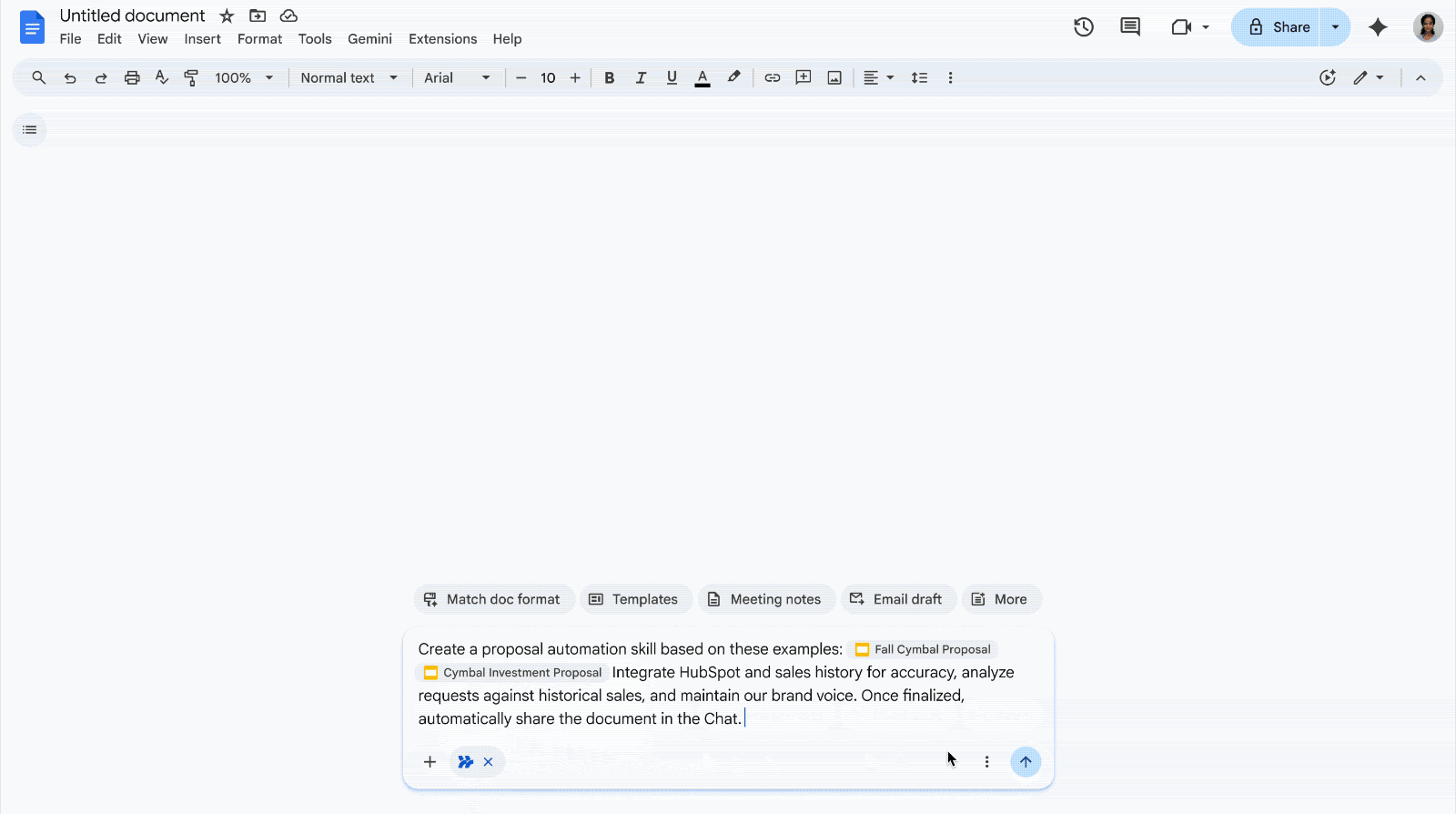
公式デモの指示は提案書作成用です。本記事の社内案内用の架空例とは別の入力です。 Google公式の操作例(英語表示、00:05.0)。画面はGoogleの別サンプルで、本記事の架空データを当社が処理した結果ではありません。 出典:Google公式デモ(外部サイト)
この公式例は提案書作成用で、HubSpot参照やChatへの自動共有まで含みます。それらには別途、連携権限・参照先へのアクセス・共有設定の条件があります。初心者が同じ連携を追加する必須手順としては扱わず、後半の練習は外部連携や送信を含めない下書きに絞ります。
3.生成されたスキル案を読む
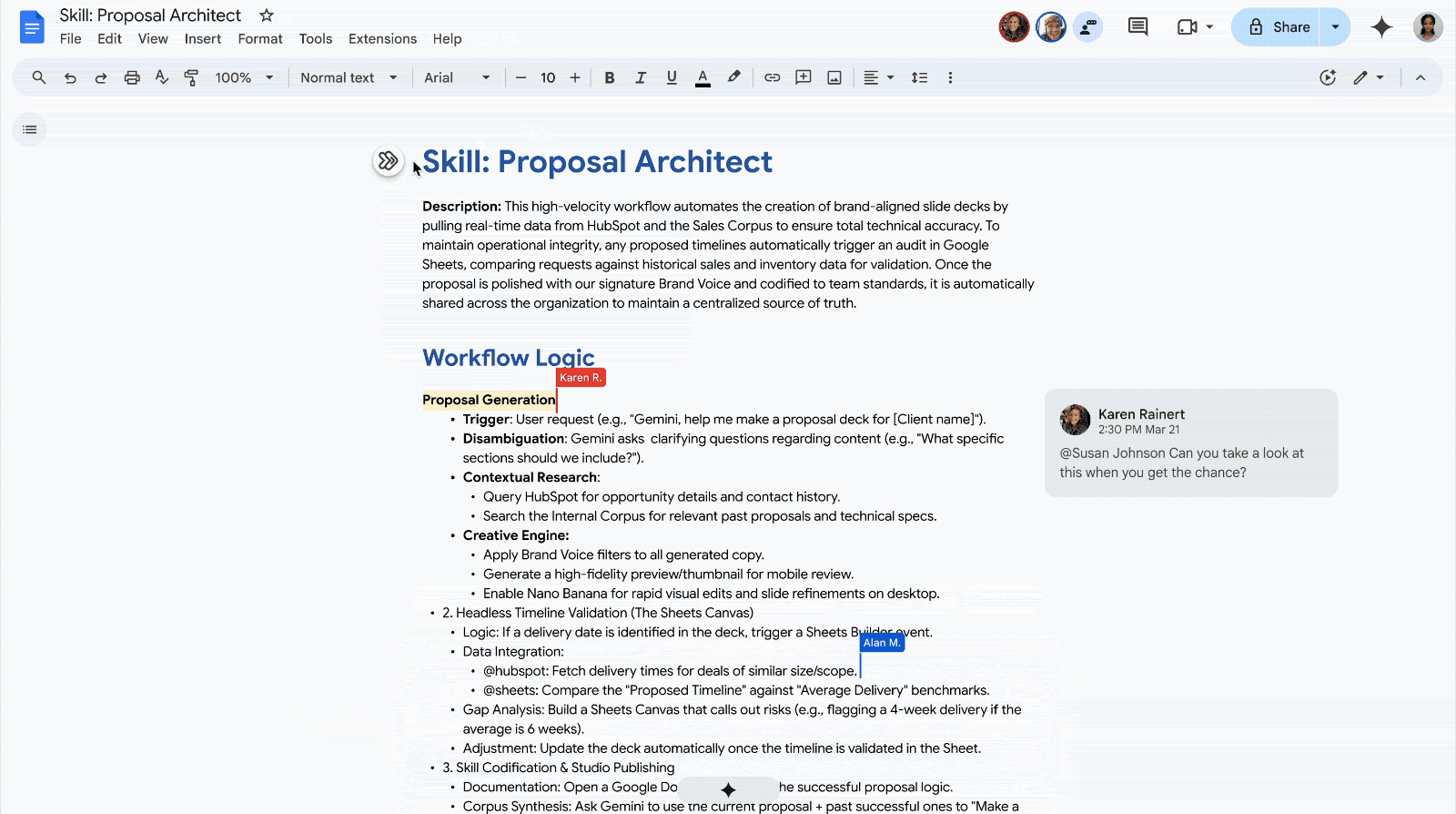
公式デモでは、Proposal Architectというスキル案の説明と処理手順がDocsに表示されます。 Google公式の操作例(英語表示、00:18.0)。画面はGoogleの別サンプルで、本記事の架空データを当社が処理した結果ではありません。 出典:Google公式デモ(外部サイト)
公式デモではProposal Architectという案に、説明と処理手順がまとめられています。内容が希望どおりか、不要な共有や送信を含めていないかを確認する段階です。
4.Studioで有効化する
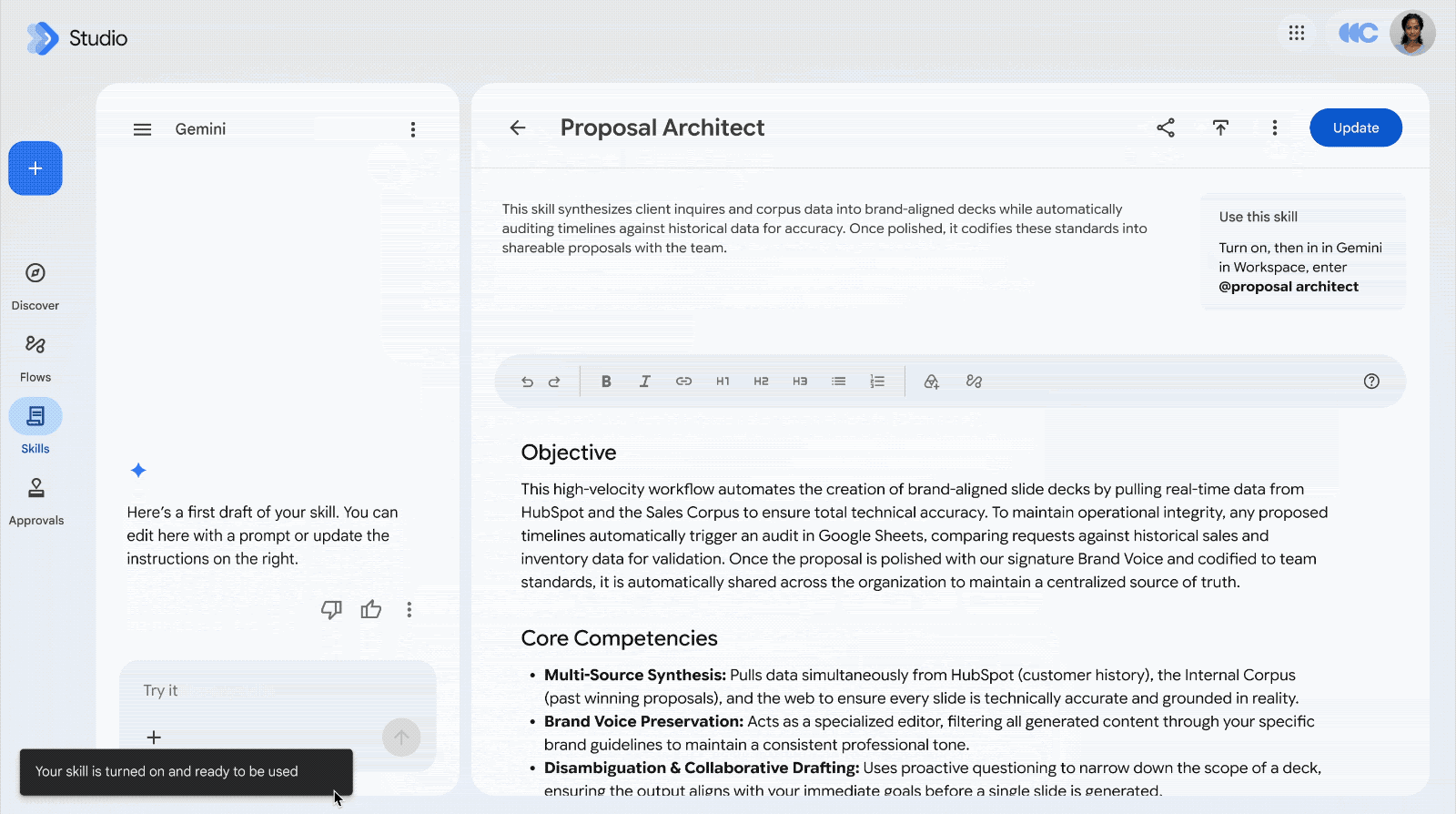
公式デモのStudio画面に、スキルがオンになり利用できるという通知が表示されています。 Google公式の操作例(英語表示、00:24.0)。画面はGoogleの別サンプルで、本記事の架空データを当社が処理した結果ではありません。 出典:Google公式デモ(外部サイト)
画面左下には有効化したことを伝える通知があります。指示文が表示されたことと、有効になって呼び出せることを分けて確認します。
5.今回の依頼とともにスキルを呼ぶ
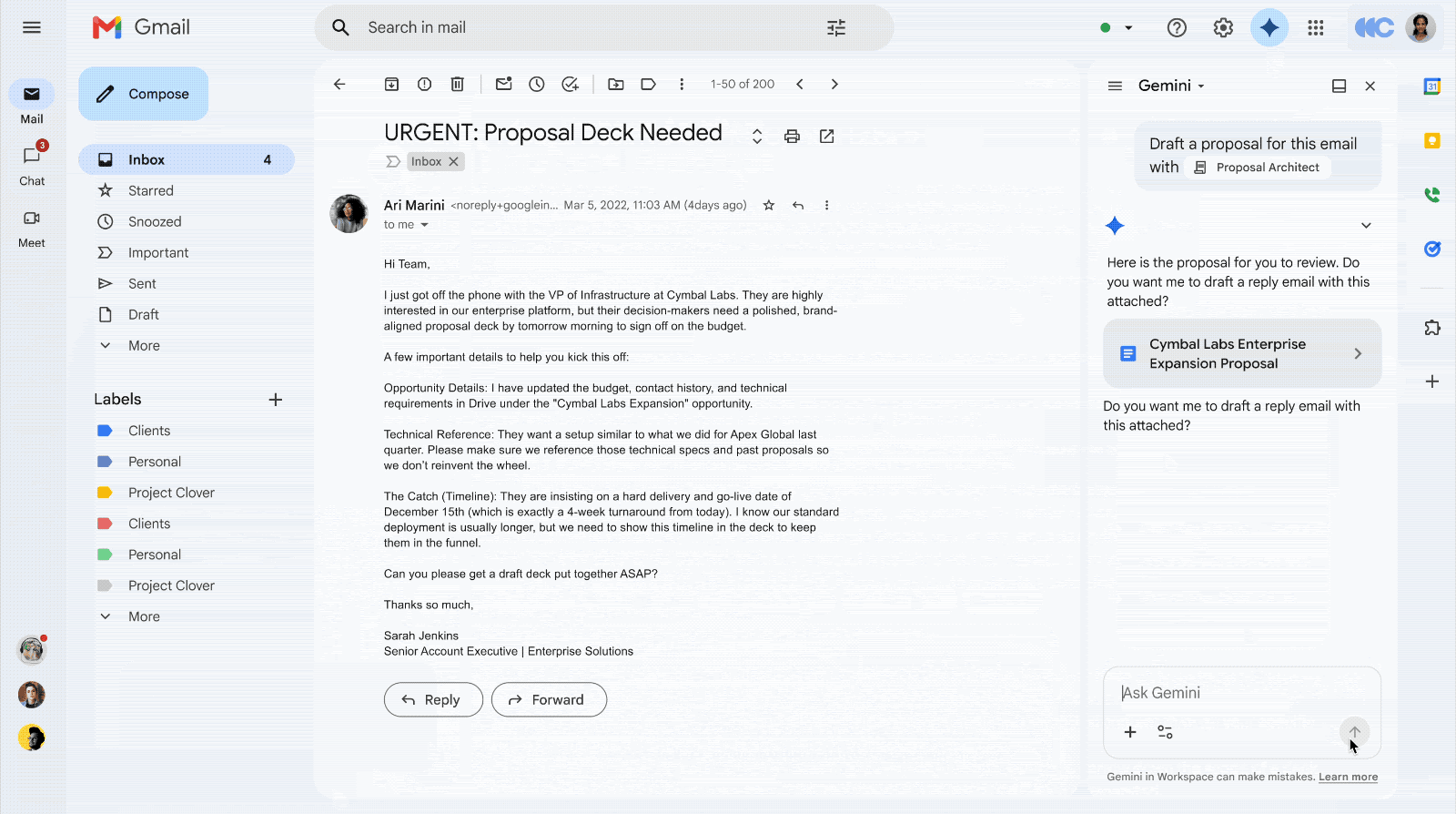
公式デモはGmail内でProposal Architectを呼び出し、提案書へのカードが返るところまでを示しています。 Google公式の操作例(英語表示、00:38.5)。画面はGoogleの別サンプルで、本記事の架空データを当社が処理した結果ではありません。 出典:Google公式デモ(外部サイト)
公式デモではGmailのサイドパネルでスキルを指定し、提案書を確認するカードが返っています。この1場面は、メールの送信完了や提案書の内容の正確さを示すものではありません。
ここからは、読者が試すために編集部が用意した架空例です。上の提案書デモや当社での実出力と混同しないよう、入力と確認用の見本を分けて示します。
保存する手順と、毎回渡す情報を分ける
スキルに残すのは「どの案件でも守る仕事の進め方」です。行事の日時まで固定すると、次の案内に前回の日付が混ざる原因になります。
今回の例では、件名・要約・詳細・要確認事項という順番と、入力にない事実を作らない方針を共通にします。行事名、日時、会場、対象者、問い合わせ先は、その都度渡します。社内の表記ルールが別資料にあるなら、それは参照資料として分けます。
| 保存する共通手順 | その回に渡す入力 |
|---|---|
| 決めた見出しの順に整える | 今回の行事名、日時、会場 |
| 与えられた事実だけで下書きする | 対象者と問い合わせ先 |
| 不足項目を「要確認」として分ける | 今回は不明な項目も明示する |
スキルの中へ手順を保存することと、AIモデルを追加学習させることは別です。Agent Skillsの共通仕様も、指示や資料をまとめ、必要なときに読み込む形式を説明しています。対応する製品ごとに、使えるツールや読み込める資料の条件は異なります。 Agent Skillsの概要(外部サイト)
社内お知らせの手順を作り、有効にする
最初は、使い回す文書を一種類に絞ると確認しやすくなります。今回のスキル名は、見つけやすい「Internal announcement」という説明用の名前にします。
Web版のWorkspace Studioで「Skills」→「Create」と進み、何をするスキルかを英語で説明します。生成された指示を確認し、必要な箇所を直します。保存したい手順の例は次のとおりです。
Draft an internal announcement using only the event facts supplied for this request. Use these headings: Subject, Summary, Details, Needs confirmation. Keep the summary to two sentences. In Details, list the date, time, location, audience, and contact. Mark missing facts as "Not provided" and list them under Needs confirmation. Do not send or publish the draft.
意味は「今回渡した事実だけを使い、指定の見出しで社内お知らせを下書きする。要約は2文。不足はNot providedと記し、要確認事項へ分ける。送信・公開はしない」です。これは編集部が作った指示例で、Googleのテンプレートや推奨文の転載ではありません。
指示を書いただけで終わらず、内容を確認して「Turn on」で有効にするところまで進めます。公式ヘルプでは、有効化する前にシナリオを入力して応答を確かめる手順も案内されています。最初の試行では、無理なく照合できる架空の情報を使いましょう。 Workspace Studioの作成・テスト手順(外部サイト)
社内規程などを参照させる場合は、資料をGoogle Driveへ保存して直接リンクを指示に入れる方法が案内されています。Workspace版のこの手順では、端末のファイルをスキルへ直接添付する操作とは異なります。最初の例では資料リンクを使わず、入力だけで確認します。
呼び出して、今回の行事データを渡す
Docsなどの「Ask Gemini with skills」を開き、入力欄で「@」を入力してスキル名を選び、その回の依頼を追加します。Geminiに関連するスキルを自動選択させる方法もありますが、最初は名前で指定すると、どの手順を試しているかを追いやすくなります。 公式の呼び出し方法(外部サイト)
次の二つは、形式が同じで内容が異なる架空の行事です。Bでは、問い合わせ先を意図的に空けています。英語で渡す入力の例として読んでください。
| 入力項目 | 行事A | 行事B |
|---|---|---|
| Event | Office tour | Document workshop |
| Date / Time | 24 November 2026 / 14:00–14:30 | 2 December 2026 / 10:00–11:00 |
| Location | Meeting Room A | Online |
| Audience | New employees | All employees |
| Contact | General Affairs | Not provided |
たとえば行事Bは、選んだスキルに続けて「Draft an announcement for the following event.」と依頼し、Bの各項目を渡します。前回の完成文を丸ごと貼り直すより、入力欄ごとに必要な情報がそろっているかを確認できます。
次は、行事Bの説明用の完成形例です。未実行であり、Geminiがこのとおり出力することを示すものではありません。
Subject: Document workshop
Summary: A document workshop is planned for all employees. It will be held online on 2 December 2026, from 10:00 to 11:00.
Details:
Date: 2 December 2026
Time: 10:00–11:00
Location: Online
Audience: All employees
Contact: Not provided
Needs confirmation: Contact
見るべき点は、文章の自然さだけではありません。日時と会場が入力どおりか、問い合わせ先を勝手に作っていないか、要確認事項として残せたかを照合します。日本語のお知らせが必要な場合の出力品質や言語の扱いは、本稿では未検証です。
別の行事で試し、直すのは共通部分だけにする
行事Aの下書きが整っていても、再利用できたかはまだ分かりません。別の依頼として行事Bを渡し、Aの会場や担当名が残っていないかを確認します。
比較するときは、AとBの入力、保存した指示、出力を並べます。両方で見出しの順が崩れるなら共通指示の見直し候補です。Bだけ日時が誤っているなら、Bの入力と出力を先に照合します。原因を確かめずに一度に多数の指示を増やすと、何が効いたか判断しにくくなります。
共通手順を変更するときは、StudioのSkillsから対象を開き、修正して「Update」を選びます。直した後は、同じ二つの架空データで確認し直しましょう。不足項目を残すルールを加えた結果、必要な詳細まで省かれていないかも見ます。
スキルは入力作業を減らす助けになりますが、毎回同じ文章や正しい事実が必ず得られる保証ではありません。担当者が完成稿を確認するところまでを、実務の手順に含めてください。
同僚への共有は「独立コピー」として扱う
Workspace Studioからスキルのリンクを共有すると、受け取った人が自分用に確認・変更・有効化できる独立コピーになります。作成者が後から直しても、同僚がすでに保存したコピーへ自動で上書きされません。参照先のDrive資料は、その人にも別途アクセス権が必要です。 Googleの共有に関する説明(外部サイト)
共有前には、指示へ個人のメールアドレスや案件固有の情報が残っていないかも見ます。共有コピーには、入力したテキストやメールアドレスなどの設定が含まれるためです。組織外への共有は、管理者による制御の対象です。社内で使う情報と、ひな型の確認・更新担当を決める際は、生成AIの活用前の確認も参考になります。 管理者向けの共有条件(外部サイト)
チームで使うなら、元の手順を直した日と変更内容を記録し、受け取る側が自分のコピーを更新するか判断できるようにしましょう。共通の形式で使うつもりでも、コピー後に人によって手順が変わり得る点を考慮します。
また、Workspaceのスキルは、Geminiアプリ側のSkillsやGemsとは自動同期しません。同じ名前を見つけても、どこで作ったものかを確かめる必要があります。Googleは指示を手動でコピーする方法を案内していますが、参照資料や利用できる機能まで同じになるとは限りません。
よくある質問
気になるポイントをまとめました。
Google Workspaceのスキルは、今すぐ誰でも使えますか?
対象契約、18歳以上、管理者設定、段階提供の条件があります。2026年11月16日時点では、Scheduled Releaseの開始予定は11月30日です。自分の環境の表示を確認してください。
日本語で指示しても使えますか?
Workspace版の公式告知は、現時点で英語のプロンプトと指示のみをサポートしています。本稿の例も英語です。日本語入力・出力の実動作は検証していません。
共有したスキルを直せば、同僚の分も更新されますか?
Workspace Studioから共有して保存されたものは独立コピーです。元の修正は自動反映されません。参照するDrive資料へのアクセス権も、別に確認します。
GeminiアプリのSkillsも同じ契約条件ですか?
別の実装です。個人向けGeminiアプリの機能表では、Google AIプランなしでもSkillsが掲載されています。Workspace版の対象契約を、そのまま個人版へ当てはめないでください。 個人向けGeminiアプリの機能表(外部サイト) · GeminiアプリのSkillsヘルプ(外部サイト)
スキルを保存すると、自動でメールが送信されますか?
今回の例は下書き作成を指示し、送信・公開は含めていません。スキルと自動処理のフローを組み合わせる機能もありますが、別途設定する作業です。保存する手順と、実行する操作を確認してください。
この記事の監修者

青山 忠司 あおやま ただし
WordPressを活用したホームページ制作から、公開後の運用・集客改善まで幅広く携わる。Google AnalyticsやSearch Consoleなどのデータをもとに、企業や店舗のWeb活用を支援している。 詳しいプロフィールはこちら