ChatGPTで写真を編集するには?背景変更と仕上がりの確認方法
公開日:更新日:
ChatGPTで写真の一部を変えるには、元の画像を添付し、「変える部分」と「残したい特徴」を具体的に伝えます。仕上がりは元画像と並べ、背景だけでなく商品や文字にも変化がないか確認しましょう。
たとえば「机の上のマグカップは残し、背景を白くしたい」という依頼ができます。ただし、背景を指定しても、マグの色や持ち手まで変わる可能性があります。きれいに見えることと、元の商品を正しく表していることは、別々に確かめる必要があります。
この記事では、淡い水色のマグカップを使い、写真の用意、指示文の組み立て、比較、保存までを順に説明します。
- 元画像を用意端末にも原本を残し、編集したい写真を添付します。
- 変える点・残す点を指示背景などの変更と、色・形など残したい特徴を分けて伝えます。
- 画像を生成出力ができたら、元画像と同じくらいの大きさで開きます。
- 比較して再編集意図しない変化も確かめ、気になる点を具体的に伝えます。
編集部が整理した基本の流れです。選択した範囲の外に変更が及ぶ場合もあるため、出力後の比較までを一組にします。
ChatGPTでは、写真を渡して編集を頼める
ChatGPT Imagesでは、新しい画像を作るほか、手元の画像をアップロードして変更を依頼できます。背景の変更や、画像内の一部を加える・取り除くといった使い方があります。 OpenAIの画像作成・編集ヘルプ(外部サイト)
2026年11月4日にはImages 2.6が発表され、生成の高速化や、編集を重ねたときの細部の一貫性の改善が案内されました。これはモデルの更新です。写真を渡して変える機能自体が、この日に初めて登場したという意味ではありません。アップロード画像の変換は2025年の公式発表でも紹介されています。 Images 2.6の発表(外部サイト) · 2025年の画像生成の発表(外部サイト)
公式案内ではChatGPT Imagesは全プランが対象です。画面の表示や利用できる回数などは、自分のアカウントで確認してください。本稿はChatGPTで写真を編集する方法を扱い、開発者向けAPIの設定は使いません。 Imagesの提供案内(外部サイト)
先に「変える部分」と「残す特徴」を決める
文章だけで「水色のマグを白い背景で作って」と頼むと、手元のマグの寸法や形は伝わりません。自分の写真を基にしたいときは、その写真を添付するところから始めます。
元画像は端末にも残し、編集用のコピーを使いましょう。最初の練習には、被写体が一つで、文字や細かい模様の少ない画像を選ぶと、変化を見つけやすくなります。顧客の未公開商品や顔写真を使う場合は、アップロードしてよい素材かを社内・本人に確認してから進めてください。
今回の例では、次のように整理します。
| 決めること | マグカップの例 |
|---|---|
| 基にする画像 | 赤茶色の木机とベージュの壁を背景にした、淡い水色の無地の陶器マグの説明用画像 |
| 変える部分 | 木机と壁を白い撮影用の背景へ変更する |
| 残したい特徴 | マグの色、胴の形、口の縁、右側の持ち手、向きと大きさ |
| 仕上がりの条件 | 被写体の下に自然な薄い影を残し、小物・文字・ロゴを追加しない |
「背景」の意味も具体化します。壁だけを白くしたいのか、机も含めて白くしたいのかで完成像が変わります。今回は机と壁の両方を置き換えます。白い背景と、背景が透明な画像も別の指定です。
- 変える木机と壁を、白い撮影用の背景に変える。
- 残すマグの淡い水色、胴の形、口の縁、右側の持ち手、向きと大きさをできるだけ保つ。
- 条件マグの下に自然な薄い影を残す。余計な文字・ロゴ・小物を加えない。
今回のマグ画像に合わせた指示の整理例です。特徴を明記しても、残したい形や色が必ず保たれるわけではありません。
マグカップの背景を白くする指示の例
元の画像を添付し、変更内容を送る
ChatGPTの会話で画像を添付し、添付したものが編集したい元画像であることを確かめます。スマートフォンで複数の似た写真を撮っている場合は、持ち手の向きや撮影角度を見て選びましょう。
2026年11月15日に日本語のChatGPT Web版で操作し、次の手順で添付できました。この実演では、画像生成モデルの版は確認していません。表示名や配置は、アプリや版によって異なります。
- 入力欄の「ファイルなどを追加」を開く。
- 「写真やファイルを追加」から「コンピューターからアップロード」を選ぶ。
- 元画像を選び、続けて指示文を入力して送信する。
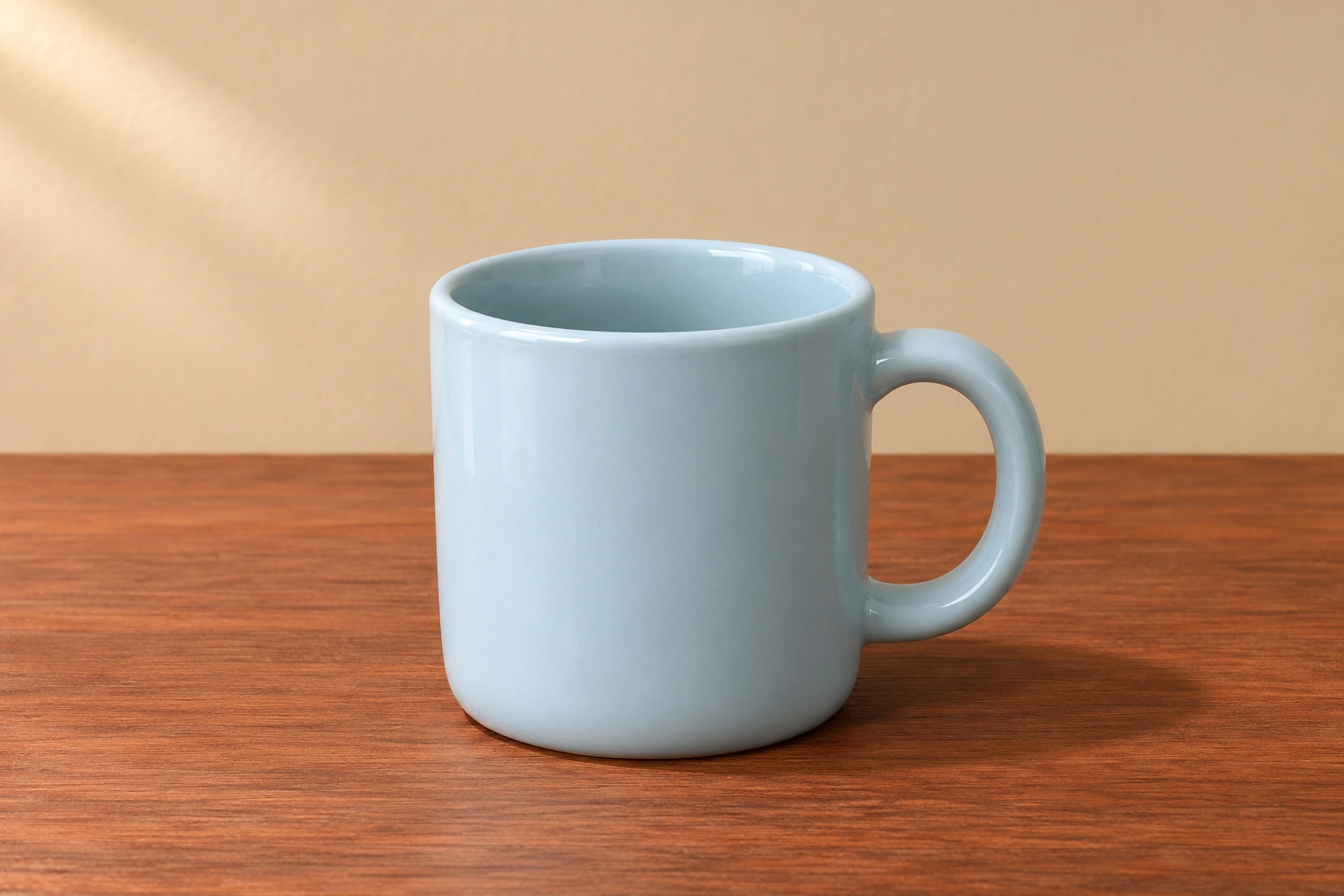
指示は、変えるところ、残すところ、仕上がりの順に書くと整理できます。今回はこの画像をChatGPTに添付し、次の指示を送りました。
添付画像を編集してください。
変えるところ:背景のベージュの壁と木の机を、白い無地の背景にしてください。
残すところ:水色のマグカップの色・形・右側の持ち手・向き・位置・大きさは、できるだけ元画像に合わせてください。
条件:文字・ロゴ・小物は追加せず、カップの下には自然な薄い影を残してください。
編集した画像を1枚作成してください。
「おしゃれに」「いい感じに」だけでは、色を変えてよいのか、小物を足してよいのかが曖昧です。仕事用の素材なら、残す特徴を先に決めて言葉にすると、結果を評価する基準にもなります。
必要なら、編集したい範囲を選ぶ
ChatGPTの画像編集では、選択ツールで範囲を指定する方法と、文章で直接伝える方法が案内されています。ただし、選択が厳密でない場合や、選択範囲の外まで変化が及ぶ場合があります。 画像編集の範囲指定と注意点(外部サイト)
背景を選ぶ場合も、指示文には「机と壁を変え、マグは残す」と書いておきましょう。マグの持ち手の内側に見える背景や、机に接している底の周りは、仕上がりの確認で見落としやすい箇所です。
文章で依頼した今回の編集結果
今回は範囲を選択せず、文章で変更内容を伝えました。
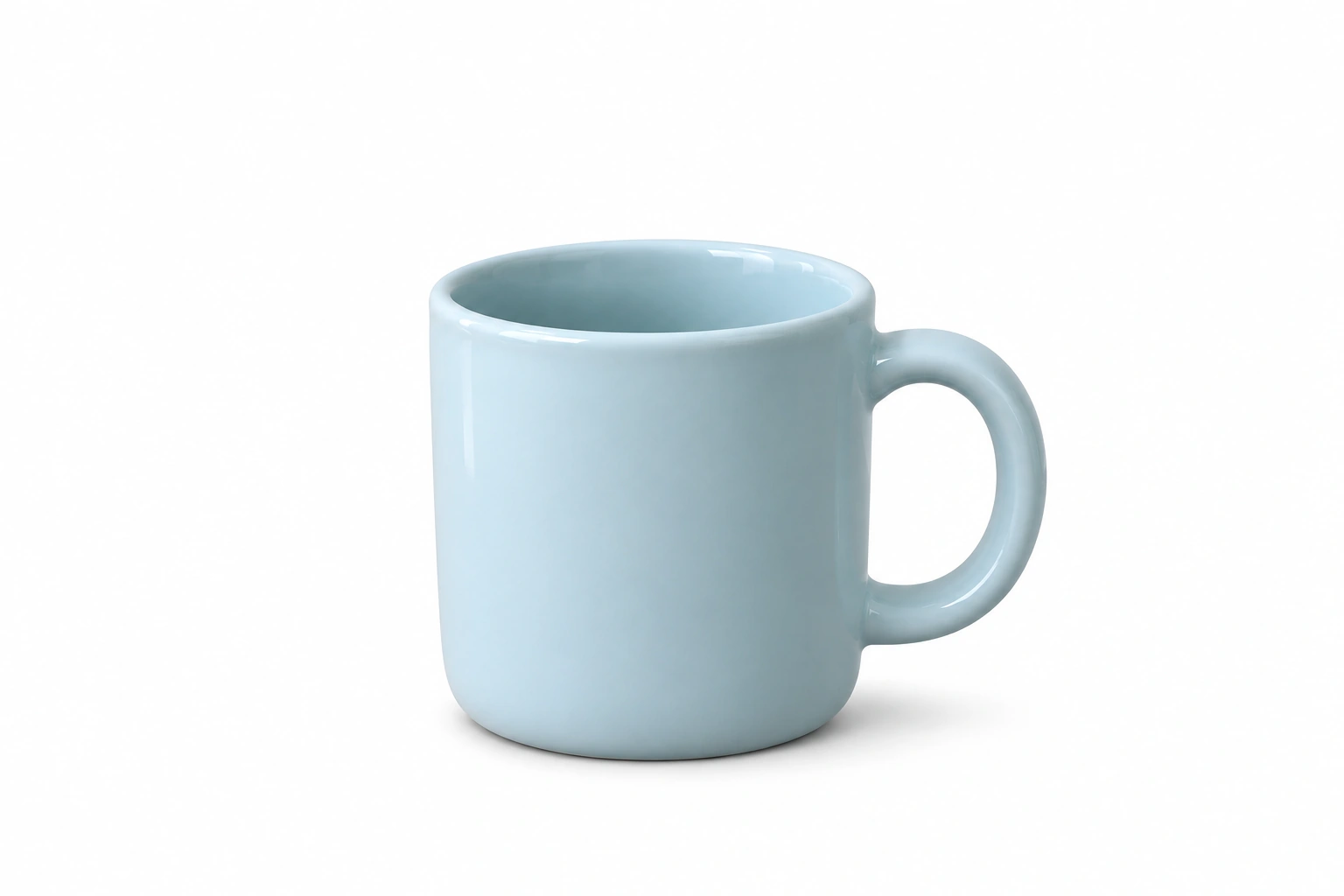
今回の出力では、木机とベージュの壁が白い背景になり、持ち手の内側も白くなりました。目視ではマグの水色、右側の持ち手、主な輪郭が引き継がれ、下には影が残っています。背景が変わると明るさや色の見え方も変わるため、この例だけで色の厳密な一致や全画素の保持を確認できたとはいえません。
仕上がりは、元画像と同じ大きさで比べる
完成画像だけを見ると、形が少し変わっていても気づきにくいものです。元画像と編集結果を横に並べ、できるだけ同じ表示倍率で見ます。小さな一覧画像で確認した後、原寸に近づけて輪郭も確認しましょう。
説明用に制作した元画像と、ChatGPTで編集した結果です。各画像を選ぶと大きく表示できます。
次は、今回のマグと、実際の仕事で扱う画像に共通する確認表です。画像を見ながら、一項目ずつ比べてください。
| 確認する点 | 見る場所・判断の例 |
|---|---|
| 変えたかった背景 | 机と壁の両方が白くなっているか。持ち手の内側に元の背景が残っていないか |
| 色 | 淡い水色が、白や濃い青に変わっていないか。背景の明るさにつられて判断しない |
| 形と大きさ | 胴の幅・高さ、口の縁、底の形、画像内で占める大きさが変わっていないか |
| 持ち手や細部 | 右側の持ち手の位置・太さ・穴の形が変わっていないか。輪郭が欠けていないか |
| 文字・ロゴ | 元にある文字が変わっていないか。ないはずの文字が追加されていないか |
| 指定した部分以外 | 商品や人物、小物、影などに意図しない変化がないか |
- 背景机と壁に加え、持ち手の内側も白くなっているか。
- 色淡い水色が白や濃い青に変わっていないか。
- 持ち手位置・太さ・穴の形が変わったり、欠けたりしていないか。
- 形と大きさ胴の幅と高さ、口の縁、底、画像内の大きさを比べる。
- 意図しない変化余計な文字・小物、輪郭の乱れや不自然な影がないか。
画像を見ながら確認する観点です。今回の無地のマグでは、元から存在する文字やロゴの再現性は検証していません。
この例のマグには文字もロゴもありません。文字の確認欄は、ラベル付きの商品写真などを扱う場合のための項目です。実例で文字の再現性まで検証したという意味ではありません。
商品の色や仕様を伝える販売画像では、見栄えがよくても、実物と違えば採用を見送ります。人物なら顔つき、手指、髪型、服の柄なども確認してください。正確さを優先する箇所は、元写真を切り抜いて背景を合成する方法も検討できます。
気になる点を絞って再編集し、採用する画像を保存する
直したい点が見つかったら、「もっと自然に」だけで済ませず、場所と状態を伝えます。今回は、マグの下の影をもう少し薄くするため、画像を開いたプレビューの「編集内容を入力」に次の指示を送りました。
今の編集結果をもとに、マグカップの下の影だけを、もう少し薄くしてください。白い背景と水色のマグの形・色・持ち手・向き・位置・大きさは、できるだけ変えないでください。画像を1枚作成してください。
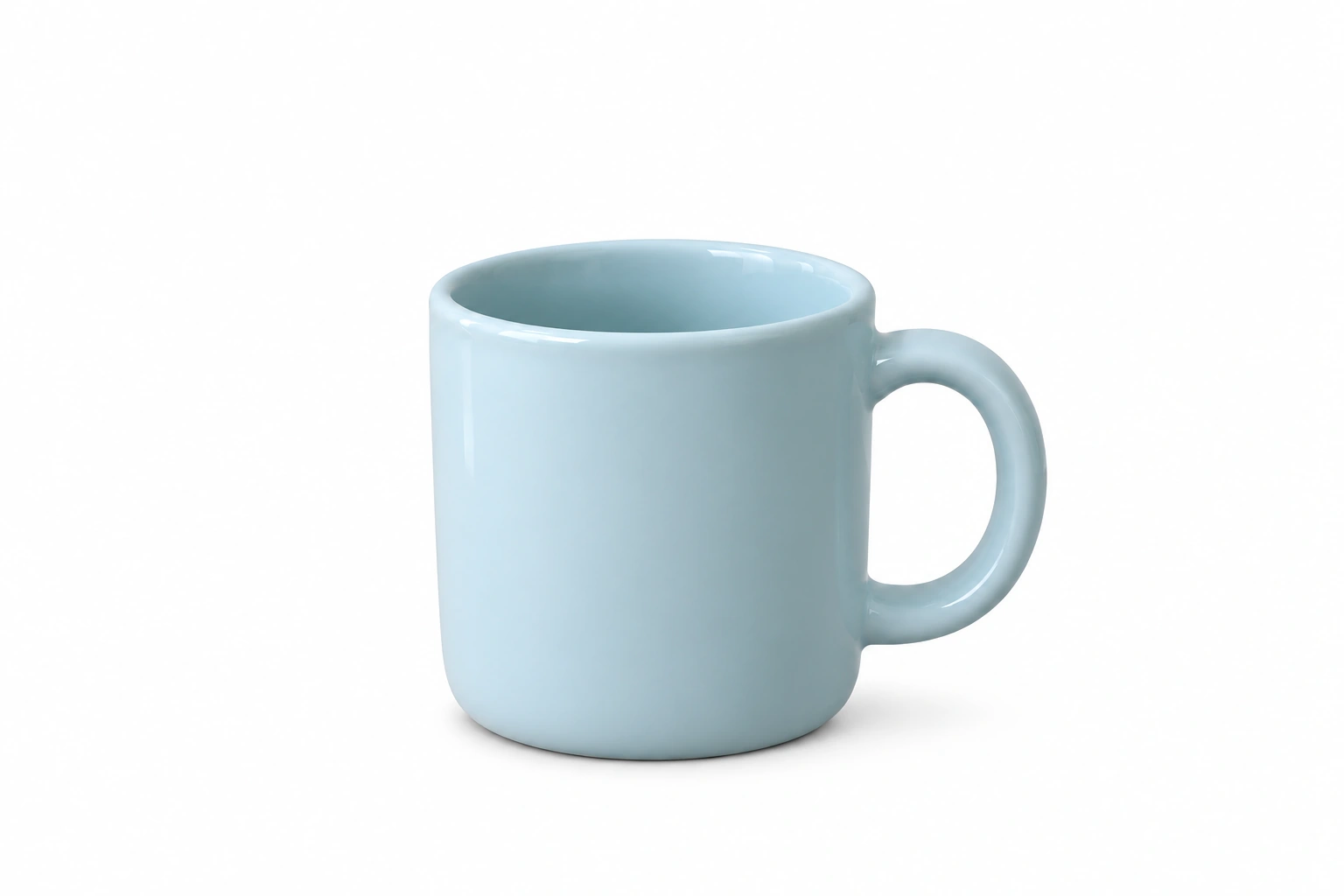
変化が小さい場合もあるため、直前の出力と元画像の両方で、直した部分とそれ以外を確かめます。何度も直して別の箇所が変わるようなら、元画像をもう一度添付し、必要な変更を絞ってやり直す方法を試します。
採用する画像が決まったら、生成画像をクリックして開き、プレビュー上部の「ダウンロード」から端末に保存します。これは今回のWeb版で確認した表示です。保存したファイルも開き、意図した版か、掲載先の大きさで粗く見えないか確認しましょう。元画像、採用画像、使った指示文をセットで残すと、後で変更内容を説明できます。 画像の保存方法(外部サイト)
次の会話でも使うなら「保存した参照写真」を使う
今の会話に写真を添付することと、後の会話で呼び出すために参照写真として保存することは、目的が違います。端末へのダウンロードも別の操作です。
| 操作 | 主な目的 |
|---|---|
| 今の会話に元画像を添付する | 今回の編集で、基にする写真を渡す |
| 参照写真に名前を付けて保存する | 後の会話で同じ写真を呼び出す |
| 完成画像を端末にダウンロードする | 掲載や社内確認に使う画像ファイルを受け取る |
公式ヘルプでは、写真をアップロードして参照用に保存するよう依頼し、名前を付けて保存する方法が案内されています。後の会話では、保存名の前に「@」を付けて使います。たとえば「水色マグ」という名前なら、「@水色マグ を参照して、白い背景の画像を作って」のように伝えます。自分の画面で保存と呼び出しができることを確認して使ってください。 参照写真の保存・再利用(外部サイト)
参照写真を再利用できても、出力の形・色・細部が毎回同じになるという意味ではありません。保存した写真を使った場合も、掲載前の比較は必要です。なお、11月4日の更新ではGIF作成も紹介され、順次提供と案内されていますが、本稿の実例は静止画の背景編集です。 11月4日のChatGPTリリースノート(外部サイト)
よくある質問
写真の部分編集で迷いやすい点を整理します。
背景だけを変えれば、商品はそのまま残りますか?
残るとは限りません。変える部分と残す特徴を伝えても、意図しない変化が起こる可能性があります。選択範囲外にも編集が及ぶ場合があるため、商品全体を元画像と比較してください。
元写真を添付しなくても、同じ商品を作れますか?
文章だけでも画像は作れますが、手元の商品と同じ形・色になるとは限りません。その写真を基に編集したい場合は元画像を添付し、保持したい特徴も伝えましょう。
無料プランでも画像を編集できますか?
公式案内ではChatGPT Imagesは全プランが対象です。実際に使える状態か、利用上限に達していないかは、画面の案内で確認してください。回数や待ち時間は本稿では固定して案内していません。
別の会話でも同じ写真を使えますか?
参照写真として名前を付けて保存した写真は、後の会話で「@保存名」として使う方法が案内されています。利用できることを画面で確かめてください。元画像を改めて添付して使う方法もあります。同じ写真を使っても、出力の形や色が毎回一致する保証はありません。
編集した画像を、そのまま商品紹介に使ってよいですか?
掲載前に実物との違いと、元写真・写っている人物などの利用条件を確認してください。AIで背景を変えたことだけで、商用利用の権利が一律に保証されるわけではありません。商品を誤って伝える色・形・文字の変化があれば、その画像は採用しない判断が必要です。
写真の扱いをもう少し学ぶ
掲載サイズに合わせた基本操作は写真のサイズ変更とトリミング、写真編集の基礎や専用アプリの特徴はPhotoshopとLightroomの写真編集も参考になります。
この記事の監修者
青山 忠司 あおやま ただし
WordPressを活用したホームページ制作から、公開後の運用・集客改善まで幅広く携わる。Google AnalyticsやSearch Consoleなどのデータをもとに、企業や店舗のWeb活用を支援している。 詳しいプロフィールはこちら