
Googleスプレッドシートのcanvasとは?作成と共有の基本
公開日:更新日:

Googleスプレッドシートの「canvas」は、表のデータを基に、絞り込みなどの操作ができる画面をAIで作る機能です。作った画面を独立したURLで公開する仕組みも追加されました。元の表、作業用の画面、公開先の三つを分けると、使い方が分かりやすくなります。
たとえばイベント予定表を渡すとき、参加者には「自分が参加できる日」「興味のある分野」を探してもらいたいものです。行と列を見せる代わりに、日付や分野で探せる画面を用意する、という使い方を考えてみましょう。
本稿では、当社が架空8件の予定を入力した実画面2枚と、Google公式デモから引用する公開操作の3画面を使って説明します。撮影環境の日本語UIではcanvasの入口を確認できず、当社ではcanvasの生成・公開は行っていません。公式デモのロードマップは別のサンプルで、当社の予定表を変換した結果ではありません。
Google、Google Workspace、Google Sheets、GeminiはGoogle LLCの商標です。本記事は株式会社エフ・ファクトリーが作成した解説で、Googleの承認・提携・推奨を示すものではありません。
Sheets canvasで何ができる?まず提供条件を確認
canvasでは、表を基にカードやカレンダーなどの見せ方を作れます。編集権限がある人は、シート内のcanvasを通じてデータを変更することもできます。一方、独立URLで公開した画面は閲覧用です。「操作できる」には、条件で表示を絞る操作と、元データを書き換える操作がある点に注意してください。 Googleのcanvasヘルプ(外部サイト)
2026年11月11日の発表は、canvasを元のスプレッドシートとは別のURLで公開する機能です。canvas自体がこの日に初登場したわけではありません。公開機能はWeb版が対象で、Rapid Releaseは11月11日、Scheduled Releaseは12月2日から、それぞれ最大15日かけて順次提供されます。11月16日時点で、すべての利用者に表示されるとは限りません。 独立URL公開の公式発表(外部サイト)
公式発表の対象はBusiness Standard/Plus、Enterprise Standard/Plus、Google AI Pro/Ultra、Google AI Pro for Education、AI Expanded Accessです。canvasは英語対応で、作成・編集には利用上限があります。個人アカウント向けの限定試用に関する説明もありますが、無料アカウントなら誰でも独立URLで公開できる、という意味にはなりません。 提供対象の発表(外部サイト) · 言語・利用条件(外部サイト)
最初にPCのブラウザで、契約、言語、機能の表示を確かめましょう。組織の公開設定によっても利用範囲が変わります。ボタンが見当たらない場合、操作ミスと決めず、提供状況や管理者の設定を確認します。
練習には、公開しても困らない8件の予定を使う
まずは実際の顧客名や社内予定を使わず、次のような練習用の表を用意します。例の日付とイベントは架空で、開催予定の告知ではありません。
| ID | 日付 | 開始 | イベント名 | 分野 | 会場 |
|---|---|---|---|---|---|
| E01 | 2027-01-16 | 10:00 | 写真の整理を始めよう | 写真 | Room A |
| E02 | 2027-01-16 | 13:00 | はじめての表計算 | 仕事 | Room B |
| E03 | 2027-01-17 | 10:00 | チラシの文字を読みやすく | デザイン | Room A |
| E04 | 2027-01-17 | 14:00 | スマートフォン撮影の練習 | 写真 | Room B |
| E05 | 2027-01-23 | 10:00 | 予定表を整理しよう | 仕事 | Room A |
| E06 | 2027-01-23 | 13:00 | 色の組み合わせ入門 | デザイン | Room B |
| E07 | 2027-01-24 | 10:00 | 商品写真の光を考える | 写真 | Room A |
| E08 | 2027-01-24 | 14:00 | 伝わる案内文を書こう | 仕事 | Room B |
この表では一行が一つのイベントです。同じ意味の情報を同じ列にそろえると、どこを日付、どこを分野として扱ってほしいかを伝えやすくなります。見出しのない列や、開始時刻と会場が混ざったセルは、先に整理しましょう。
この例で参加者に必要なのは、日時、名前、分野、会場です。講師の電話番号や運営メモは入れません。「画面で隠す」ことに頼らず、練習用の別ファイルには必要な情報だけを用意する、という編集部の提案です。業務で入力してよい情報や、人が確認する範囲は、生成AIの活用前の確認も参考にしてください。
表を、絞り込みできる画面にする手順
1.データを一つのタブにまとめる
上の表をGoogleドライブ内のスプレッドシートへ用意します。公式ヘルプではcanvasが使うデータは一つのシートタブと説明されています。今回ならタブ名を「Events」とし、複数のタブをまたぐ複雑な構成にせず試します。Excelファイルの場合は、Googleスプレッドシート形式での保存が推奨されています。 作成前の条件(外部サイト)
当社の練習では「Events」タブのA1:F9に、見出し1行とイベント8件を入力しました。列幅を調整して、元の表との件数・値の一致を確認しました。ここまでが実際に確認できた作業です。
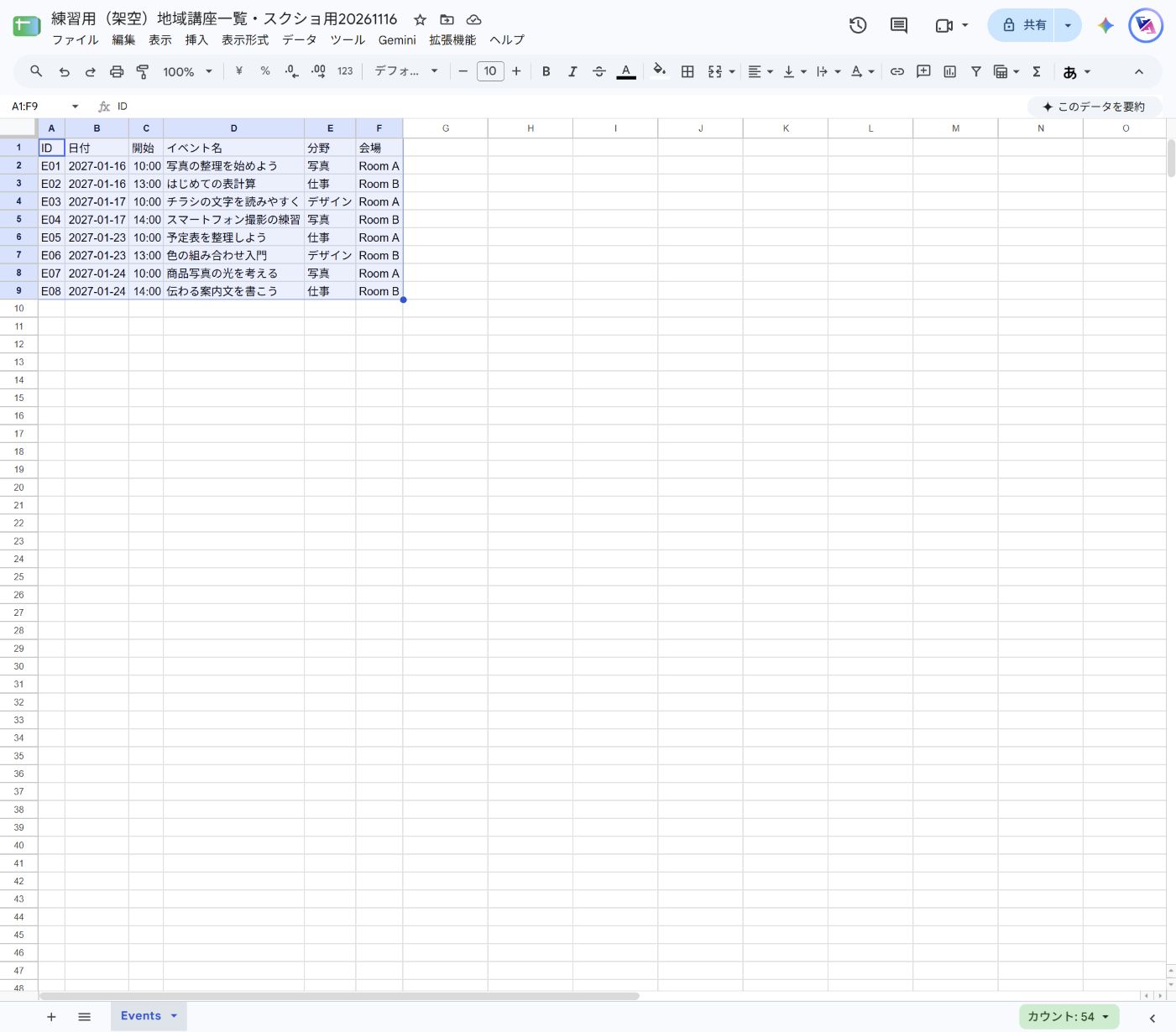
架空のイベント8件をGoogleスプレッドシートのEventsシート、A1:F9へ貼り付けました。 撮影:2026年11月16日、Windows/ChromeのPC Web画面。架空の練習データを使用。
2.canvasを作成し、画面にしたい内容を伝える
公式ヘルプが案内する入口の一つは、メニューの「Insert」から「Create a canvas」です。利用できる環境で入口を開き、AIに表示したい内容を伝えます。本稿では英語対応という条件に合わせ、次の指示例を用意しました。これは編集部が作った練習用の文で、実機で検証した指示ではありません。
Create a read-only event schedule from the Events tab. Show each event as a card with its title, date, start time, category, and venue. Add filters for date and category. Sort events by date and start time. Do not add editing or registration controls.
意味は「Eventsタブから閲覧用の予定表を作り、名前・日付・開始・分野・会場をカードに表示する。日付と分野で絞り込み、日時順に並べる。編集や申込の操作は付けない」です。AIに任せる前に、誰が何を探す画面なのかを決めておきます。
撮影環境では、日本語の「挿入」やGeminiの項目にcanvasの入口を見つけられませんでした。コマンド検索へ「canvas」と入れたときも、次のように関連する作成候補は表示されませんでした。URLに英語指定を付けても画面は日本語のままでした。この結果だけから、ほかの契約やアカウントでも使えないとは判断していません。
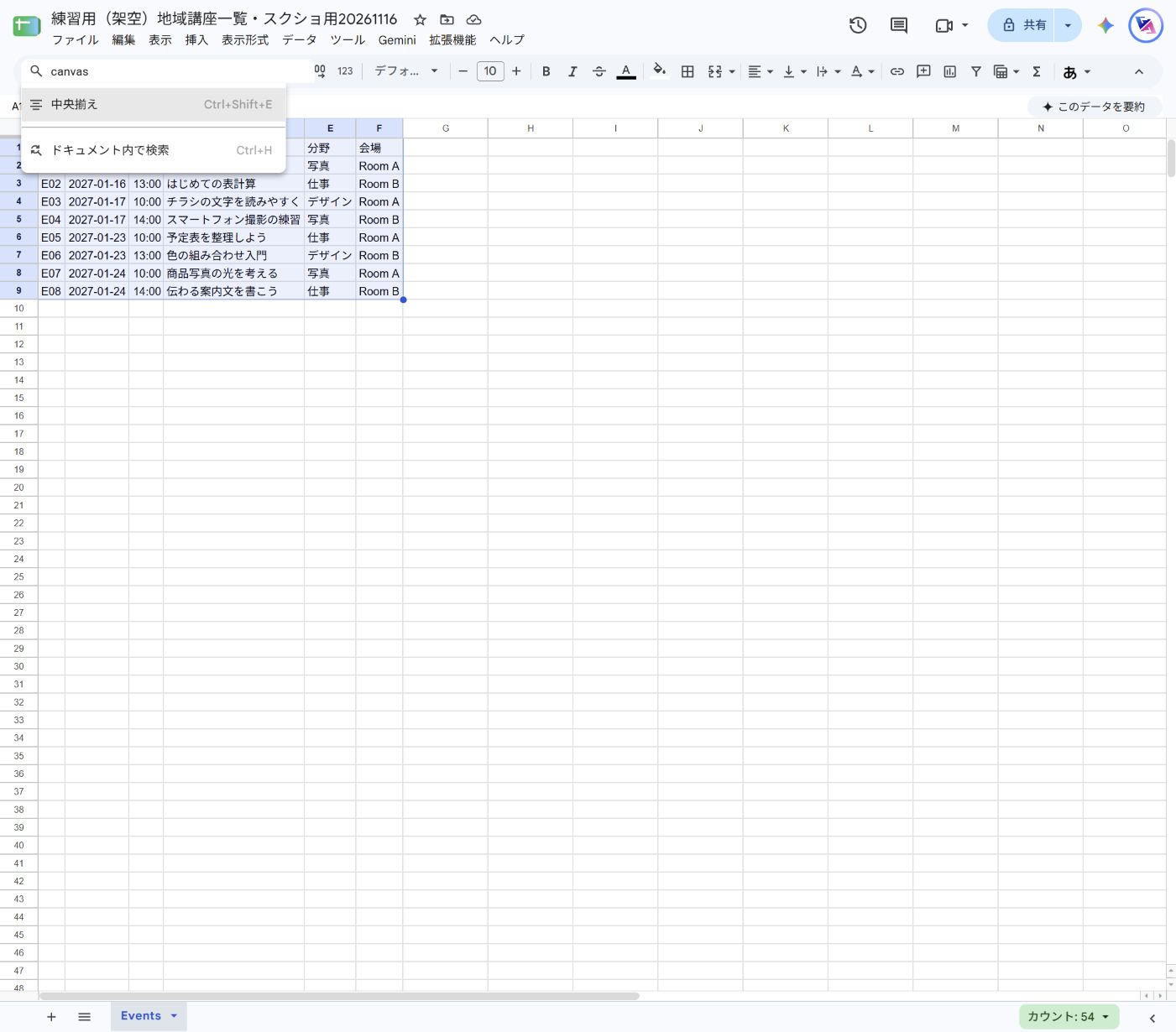
撮影環境でcanvasを検索しましたが、表示された候補は中央揃えとドキュメント内で検索でした。 撮影:2026年11月16日、Windows/ChromeのPC Web画面。架空の練習データを使用。
以下の作成後の照合は、機能が提供されている環境で試すための確認項目です。今回の8件からcanvasを生成した結果ではありません。
3.見た目に加え、表との一致を確認する
画面ができたら、まず8件がそろうかを元の表と照合します。次に「写真」で3件、「仕事」で3件、「デザイン」で2件になるかを確認しましょう。日付と分野を同時に指定したとき、対象のない組み合わせを誤って表示しないかも試します。
修正は一度に詰め込まず、「日付順になっていない」「会場が見えない」など、確認した問題を一つずつ伝えます。公式ヘルプでは追加の指示による変更を案内していますが、AIの出力はその都度確認が必要です。 作成と追加指示の説明(外部サイト)
この例では申込ボタンを作りません。見た目が案内サイトのようになっても、申込受付や空席管理まで備わるとは限らないためです。表示したい情報と、受け付けたい業務を分けると、初心者でも確認範囲を絞れます。
元シートのリンクと、公開URLは別に扱う
ここからの3画面はGoogleの公開操作デモです。元の表はロードマップのサンプルで、当社のイベント8件を使った画面ではありません。
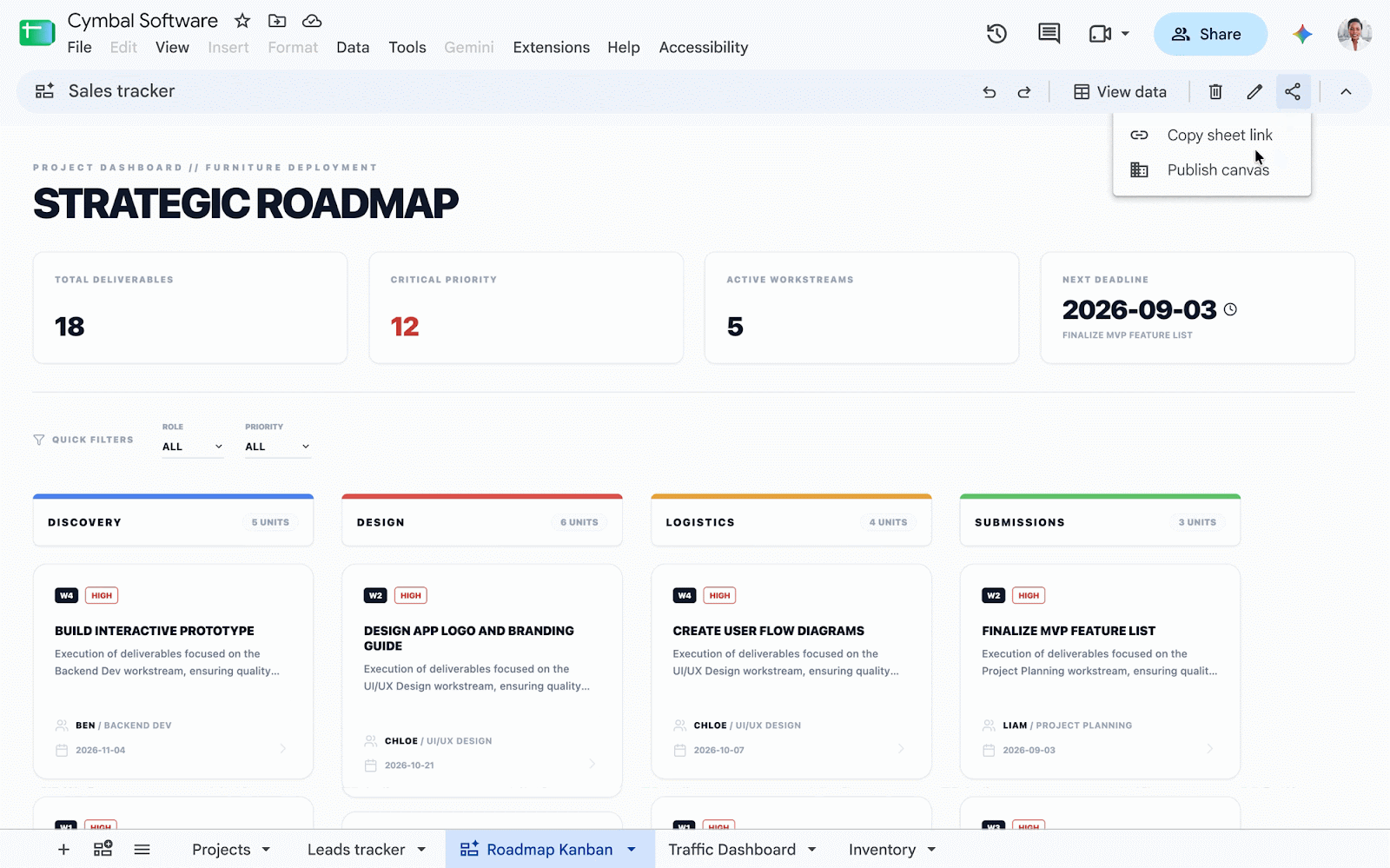
公式デモでは、Copy sheet linkとPublish canvasが別の項目です。 Google公式の操作例(英語表示、00:02.0)。画面はGoogleの別サンプルで、本記事の架空データを当社が処理した結果ではありません。 出典:Google公式デモ(外部サイト)
公式デモの「Copy sheet link」は、元のスプレッドシートと同じアクセス権を使うリンクです。独立URLで見せる場合は「Publish canvas」を使い、公開先の範囲を別に設定します。組織外へ見せられるかは、Workspaceのポリシーにも依存します。 共有と公開の説明(外部サイト)
公開できるのは編集権限があるcanvasです。公式発表では、canvasのツールバーから公開操作を開き、同じ場所でリンクのコピー、対象の変更、公開停止ができると案内されています。実際に共有するときは、対象と更新方法を選び、想定する閲覧者の権限でリンクを確認します。 公開操作の公式案内(外部サイト)
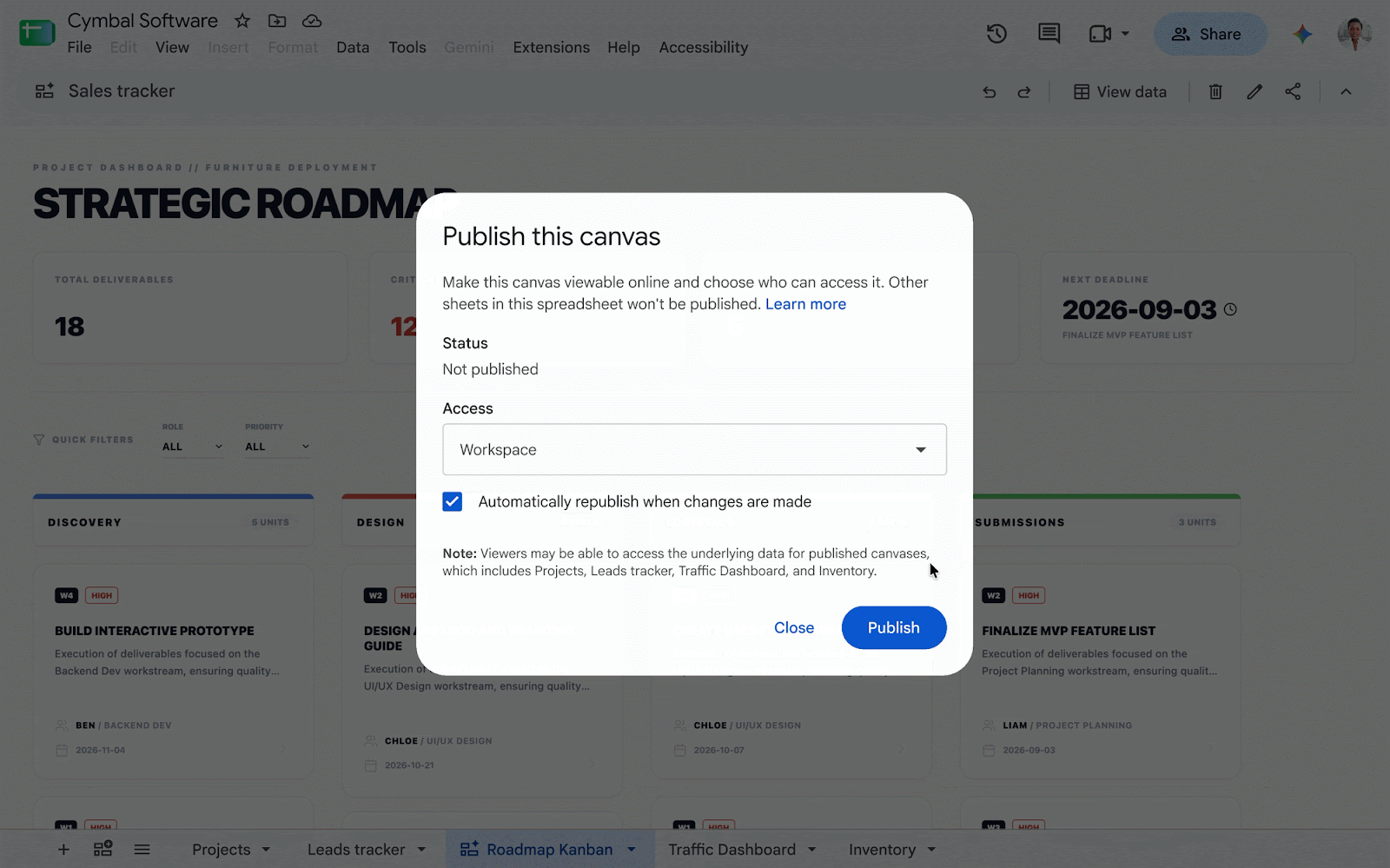
公式デモの公開設定。AccessはWorkspace、自動再公開はオンです。元データの閲覧に関する注意も表示されています。 Google公式の操作例(英語表示、00:04.0)。画面はGoogleの別サンプルで、本記事の架空データを当社が処理した結果ではありません。 出典:Google公式デモ(外部サイト)
公開設定には閲覧範囲と自動再公開の選択があります。同じ画面の注意には、閲覧者が元データへアクセスできる場合があることと、サンプルのほかのタブ名も示されています。「ほかのシートは公開されない」という説明だけで、元データが秘密になるとは判断しません。
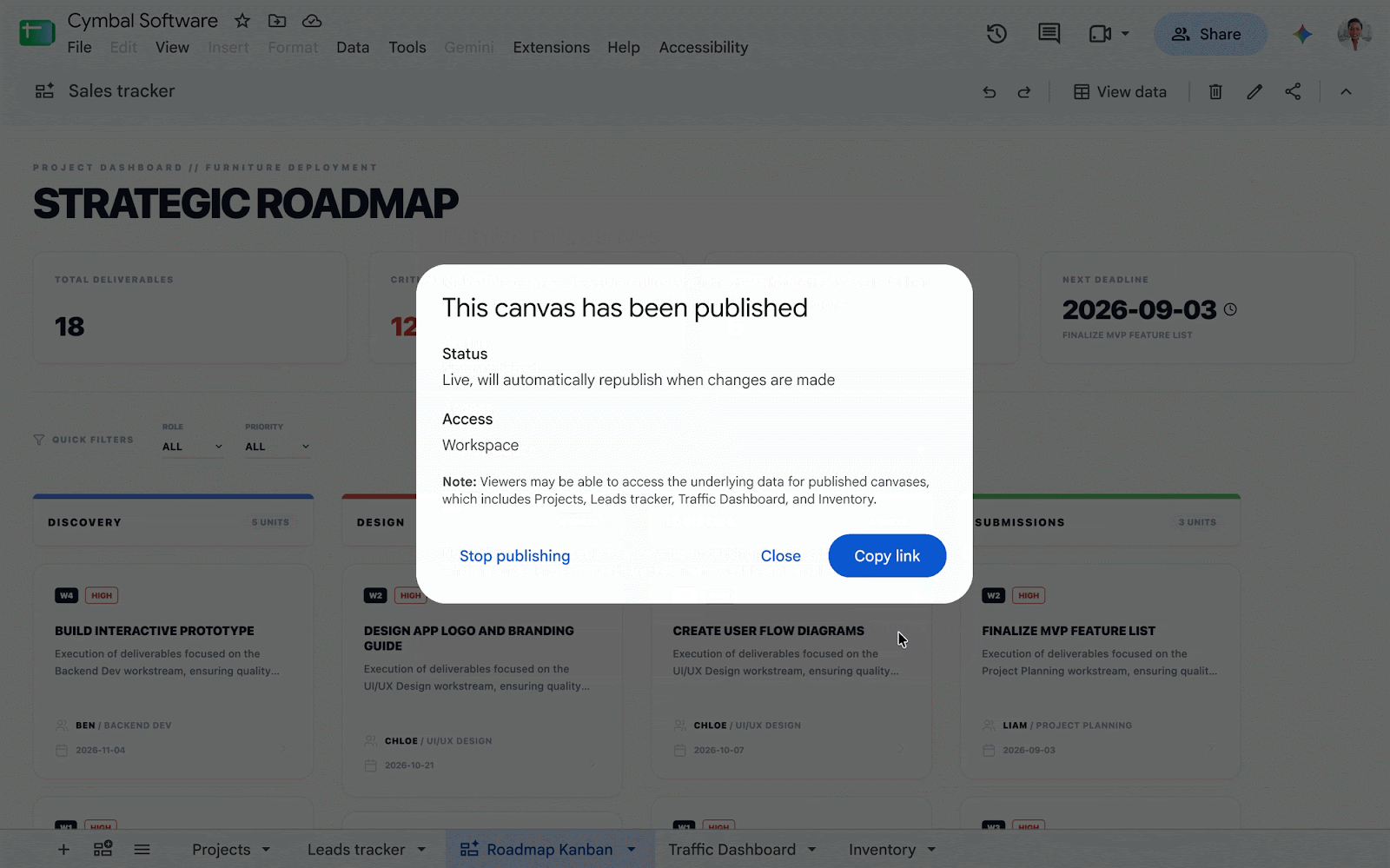
公式デモでは公開完了後に、Stop publishingとCopy linkが表示されます。 Google公式の操作例(英語表示、00:06.0)。画面はGoogleの別サンプルで、本記事の架空データを当社が処理した結果ではありません。 出典:Google公式デモ(外部サイト)
元シートを共有しないことは、canvasで使ったデータを秘密にできる保証ではありません。 Googleは元データが閲覧者のブラウザへ送られ、アクセスされる可能性があると説明しています。カードに出していない列も安全と判断せず、公開に使うデータ自体を確認してください。 データ公開の注意(外部サイト)
今回の練習用表であれば、表の全項目を閲覧者が読んでも困らない状態を出発点にします。実務で使う前は、別の利用者として「見える情報」「編集できる操作」「元ファイルへ進めるか」を確認する工程を設けましょう。
更新方法は「静的」と「自動再公開」から選ぶ
独立URLへの公開には、その時点のデータを基にする静的な公開と、元シートの変更に応じた自動再公開があります。どちらを選んだかで、元の表を直した後に閲覧者へ届く内容が変わります。 二つの公開方式(外部サイト)
| 公開方式 | 元シートの変更後に確認すること |
|---|---|
| 静的公開 | 元の表を変えただけで公開先も変わったと考えず、再公開して内容を確認する |
| 自動再公開 | 元の表の変更が公開へ反映される前提で、編集手順と公開先の内容を確認する |
たとえばE02の開始を13時から13時30分へ変更すると仮定します。静的公開なら、元の表を変更しただけで公開先も変わったと考えず、公開し直して確認します。自動再公開なら、意図しない途中修正も対象になりうるため、公開用の表を直す運用を決めておきます。
どちらの場合も公開URLを開き、E02の時刻、並び順、絞り込み後の表示を照合します。反映までの秒数や常時の即時更新は本稿では検証していません。「自動」という言葉だけで、確認を省かないようにしましょう。
よくある質問
利用前と共有前に迷いやすい点をまとめます。
無料のGoogleアカウントなら誰でも使えますか?
独立URLでの公開は、公式発表にある対象プランと段階提供の条件を確認する必要があります。個人向けの限定試用の記述から、すべての無料アカウントで公開できるとは判断できません。
公開画面を開いた人が、元の表を書き換えられますか?
独立URLで公開したcanvasは閲覧用です。絞り込みなどの操作と元データの編集は別です。元シート内のcanvasでは編集権限による変更が可能なので、どのリンクを渡すか確認します。
元のシートを非共有にすれば、データは漏れませんか?
保証できません。元ファイルへのアクセスと、canvasが使うデータの閲覧は別です。使ったデータはブラウザへ送られるため、公開する側で情報の範囲を確認してください。
元の表を修正したら、公開先も変わりますか?
公開方式によります。静的公開では公開し直す必要があり、自動再公開では元の表の変更に応じて再公開されます。どちらを選んだかを確認し、元の表の修正後に公開URLで内容を照合します。まず架空データでこの違いを確かめると、実務での更新手順を決めやすくなります。
この記事の監修者

青山 忠司 あおやま ただし
WordPressを活用したホームページ制作から、公開後の運用・集客改善まで幅広く携わる。Google AnalyticsやSearch Consoleなどのデータをもとに、企業や店舗のWeb活用を支援している。 詳しいプロフィールはこちら