
Gemini Notebookでスライドを作るには?構成と出典を確認する方法
公開日:更新日:
2026年11月16日時点、PCブラウザ版のGemini Notebookでは、資料からスライドを作る前に、アウトライン(構成案)を確認して修正を伝えられます。説明の順番や不足を先に確かめ、生成後も日付・数字・図の内容を元資料と照合すると、確認する場所を整理できます。スライドの生成は18歳以上で、ノートブックの編集権限が必要です。 スライド作成の公式ヘルプ(外部サイト)
Gemini Notebookは、以前のNotebookLMです。Googleは2026年7月16日に改称を発表しました。同じ独立した製品ですが、日本語の公式ヘルプには「NotebookLM ヘルプ」という旧名が残る箇所もあります。本稿では現在の名称を使い、資料からスライドを作る流れに絞って説明します。 改称の公式発表(外部サイト) · 日本語ヘルプ(外部サイト)
本稿では、Google公式のスライド作成デモから4画面を引用し、構成の確認をオンにするところから修正を伝えるところまで説明します。当社アカウントでスライドを生成した実演ではありません。画面のCODE Framework/Deep Workという題材と、後半の架空の社内案内資料は別のサンプルです。
公式動画には「手順を短縮し、結果は説明用」という注記があります。画面内のソース名、書籍名、説明者、注記を含めて未加工の一場面を示し、当社の実行結果や独立した動作検証とは扱いません。
Google、Gemini、Gemini NotebookはGoogle LLCの商標です。本記事は株式会社エフ・ファクトリーが作成した解説で、Googleの承認・提携・推奨を示すものではありません。
公式デモの設定画面では、生成前に構成を確認する「Review outline before final rendering」をオンにしています。
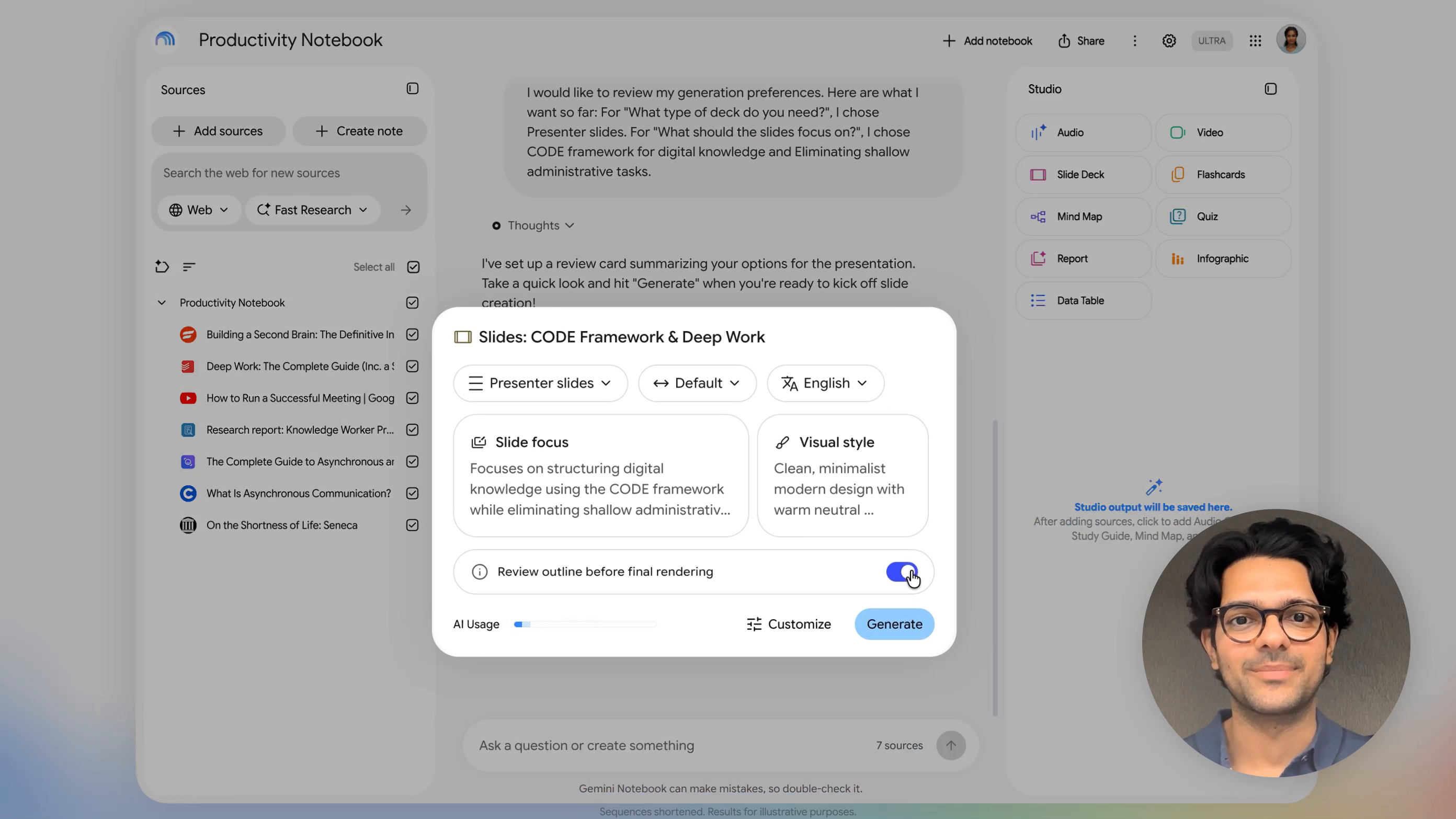
公式デモではReview outline before final renderingをオンにします。右下の人物は公式動画の説明者です。 Google公式の操作例(英語表示、00:32.5)。画面はGoogleの別サンプルで、本記事の架空データを当社が処理した結果ではありません。 出典:Google公式デモ(外部サイト)
完成前に、スライドの構成を確認できる
資料を入れてすぐスライドにすると、「対象者の説明より先に細かな手順が来る」「必須の持ち物が抜ける」といった問題に、完成後に気づくかもしれません。アウトラインの段階なら、何をどの順番で説明するかを文章で確認できます。
Googleは10月19日、スライド資料と動画解説について、ソースに基づく構成を相談し、最終生成の前にレビューする流れを紹介しました。レビューを使わず、従来のようにすぐ生成する方法も残されています。 構成を確認する機能の公式発表(外部サイト)
日付は次のように意味が異なります。「10月21日に全アカウントで一斉に使えるようになった」とは捉えないでください。
| 日付 | 何の日付か |
|---|---|
| 2026年10月16日 | WorkspaceのRapid/Scheduled Release(組織向けの提供タイミング設定)で段階提供を開始 |
| 2026年10月19日 | 製品ブログで構成確認の流れを紹介 |
| 2026年10月21日 | Workspace向けの個別告知を掲載 |
Workspaceの告知は、10月16日から最大15日間かけた提供としています。操作の入口が見当たらない場合は、自分の利用条件と機能の表示を確認しましょう。 Workspaceの提供日程(外部サイト)
年齢、権限、使える環境を先に確認する
構成確認の告知は、Google Workspace、Workspace Individual、個人Googleアカウントを対象にしています。ただし、スライド機能は18歳以上に限られ、生成や削除にはノートブックの編集権限が必要です。会社・学校のアカウントでは、管理者によるサービスの有効化も確認します。 スライドの条件(外部サイト) · 基本の利用条件(外部サイト)
ブラウザ版の対応国には日本が含まれ、出力言語には日本語を選べます。モバイルでもスライドを利用できますが、機能が一部異なる場合があるため、今回はPCのブラウザ版を想定します。日本語を選べることと、数字や文章が正しいことは別に確認してください。 出力言語の設定(外部サイト)
利用量には上限があります。現行の専用ヘルプでは、処理の複雑さや使う機能などに応じた使用量として説明されています。設定の「使用量」やStudioの表示を見て、現在の枠を確認しましょう。固定の「一日に何枚」を前提に、大量の生成や修正を予定しない方が進めやすくなります。 使用量上限の確認(外部サイト)
元資料に「確定」と「未定」を書き分ける
練習では、説明する内容が短くまとまり、利用してよい資料を用意します。今回は架空の「はじめての資料整理会」の参加者向け説明を、4枚程度のスライドへする例です。実際の開催予定や当社の実績ではありません。
| 元資料の項目 | 内容 | 構成での扱い |
|---|---|---|
| 目的 | 写真や文書の保存場所を整理する練習 | 最初に説明する |
| 日時 | 2027年3月11日、10:00〜11:00 | 参加案内に必ず載せる |
| 場所・対象 | Room C、社内の希望者6人 | 外部向け募集に変えない |
| 費用・持ち物 | 無料、練習用のファイル3点 | 準備としてまとめる |
| 当日の順番 | 保存場所を決める→名前を付ける→探す練習 | この順番を保つ |
| 未定 | 講師名 | 確定情報として補わない |
AIに渡す前に、講師名などの未定項目は「未定」と明記します。古い案内と新しい案内が混ざる場合も、どちらを採用するかを先に決めます。AIが矛盾を自然に解決してくれると期待せず、説明に使う資料の版をそろえる、という編集部の提案です。
会社の資料を使うときは、入力してよい情報かも確認しましょう。短い架空資料なら、個人情報の扱いと出力の確認を同時に抱えずに練習できます。 生成AIの活用前の確認
アウトラインを作り、元資料と照合する
1.資料と説明の目的を指定する
Gemini Notebookでノートブックを用意し、練習用の資料を追加します。Studioの「スライド資料」から形式、出力言語、長さ、使用するソースを選び、どのような説明にするかを伝えます。チャットから相談を始める方法もあります。 スライド作成の公式手順(外部サイト)
次は編集部が用意した指示例です。実機で結果を検証した指示ではありません。
この資料から、初参加の社員向けに4枚程度のスライドを作りたいです。目的、日時と参加条件、準備するもの、当日の手順の順に説明してください。資料の日時・人数・費用・手順は変えず、講師名は未定のまま扱ってください。まず構成を確認したいです。
「4枚程度」はこの例の希望で、製品の固定枚数ではありません。どの資料を使うか、誰へ何を伝えるかを具体化すると、構成の採否も判断しやすくなります。
2.アウトラインの確認をオンにする
公式の日本語手順では、「アウトライン メモを確認」をオンにして「今すぐ生成」を選びます。構成が準備できたらStudioからレビューし、必要な修正をまとめて伝えます。チャットでは、最終生成前のアウトライン確認をオンにする流れです。 構成確認の操作(外部サイト)
ここではスライドの色や飾りより、内容の順番と根拠を先に見ます。たとえば「持ち物の説明を、手順より前へ移して」と依頼するのは構成の修正です。資料にない効果や実績を追加する依頼とは分けましょう。
Googleの公式デモでは、準備ができるとStudioに「Outline ready」と「Review」が表示されます。完成スライドを開く前に、ここから構成を確認する流れです。
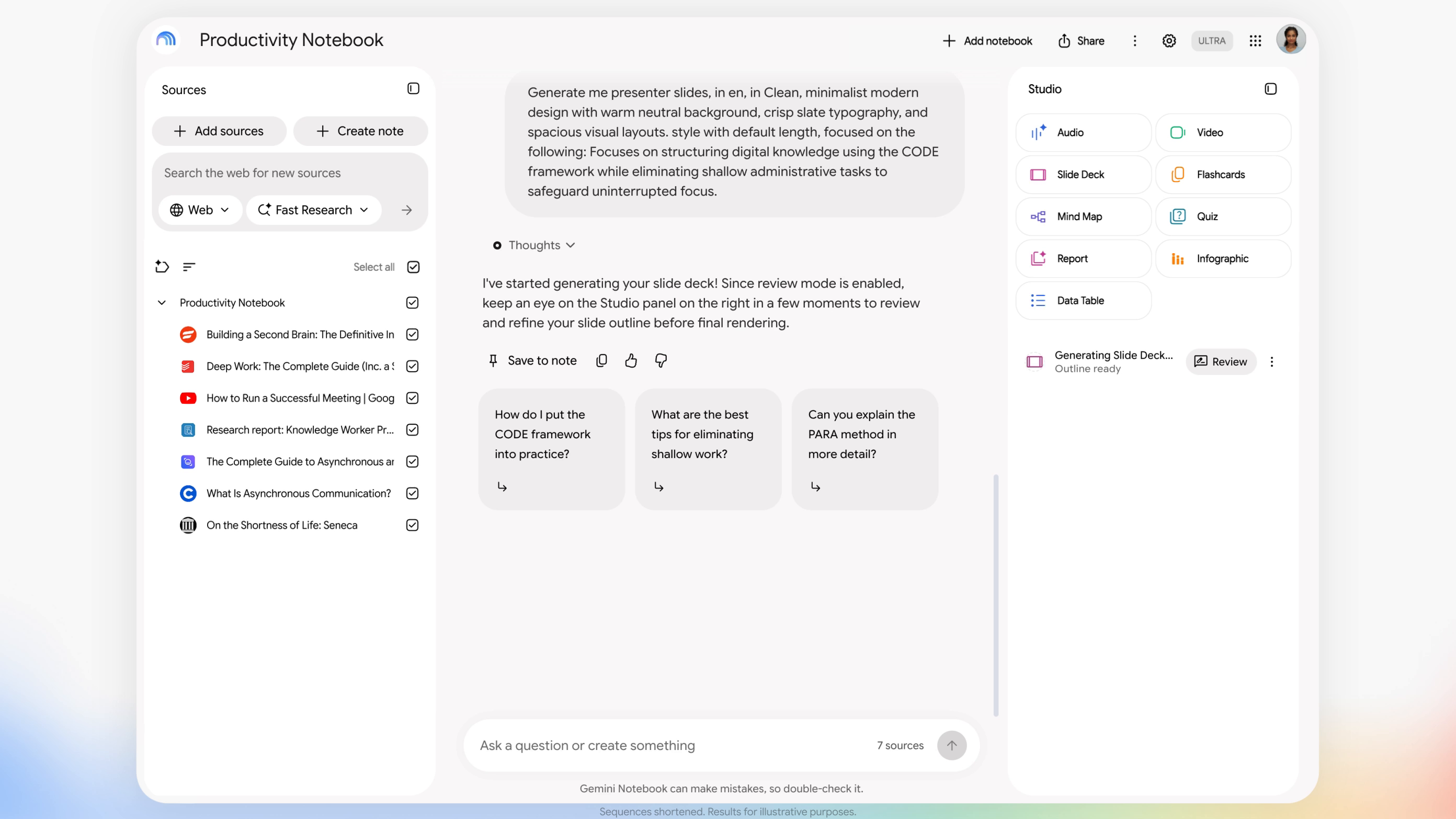
公式デモのStudioにOutline readyとReviewが表示されています。Google公式の操作例(英語表示、00:43.0)。画面はGoogleの別サンプルで、本記事の架空データを当社が処理した結果ではありません。 出典:Google公式デモ(外部サイト)
構成の中身は、各スライドの見出しと説明で示されています。以下はGoogleのCODE Framework/Deep Workというサンプルで、当社の架空の整理会から作られた構成ではありません。
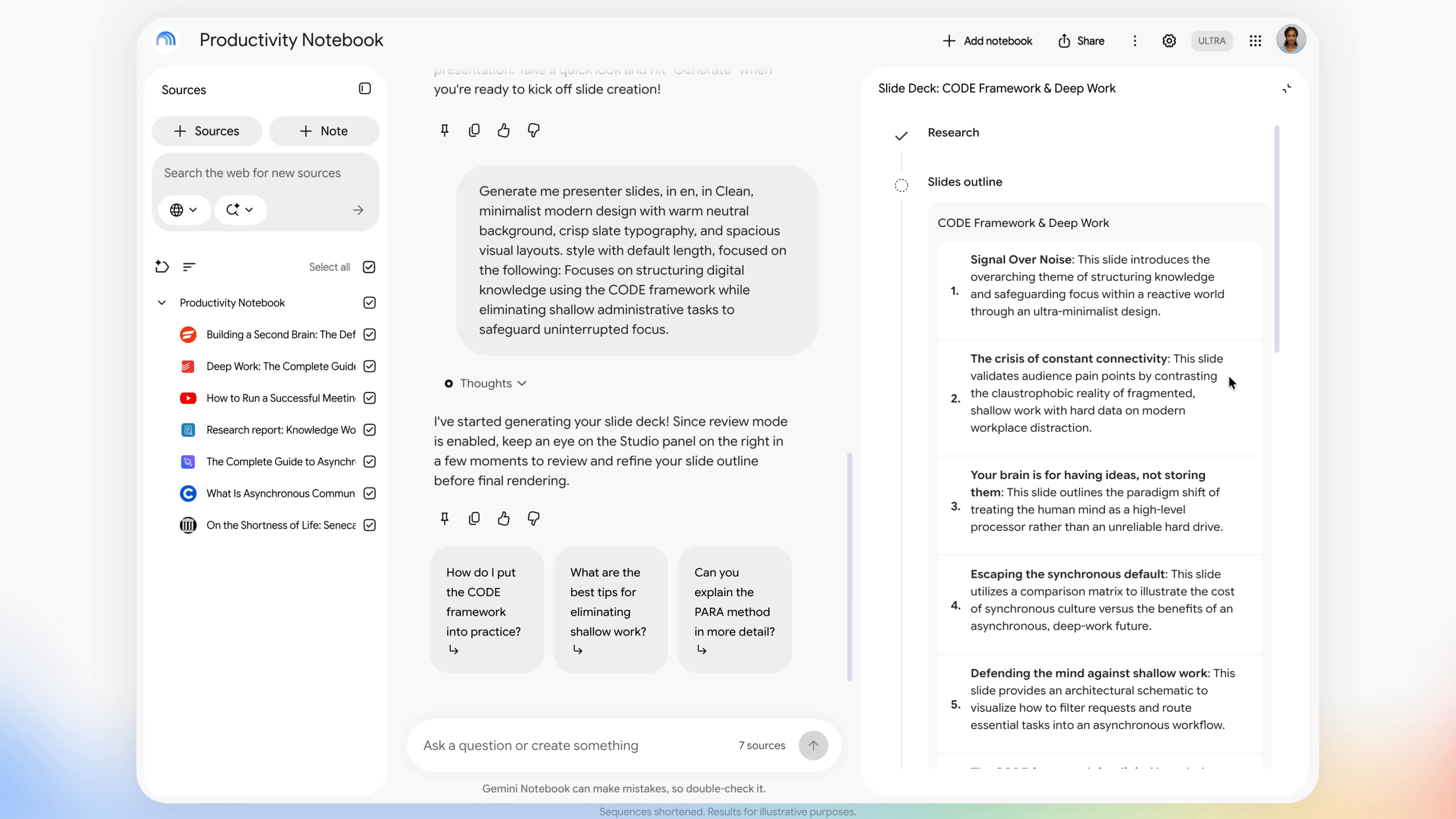
公式デモでは完成スライドの前に、各スライドの見出しと説明からなる構成を確認できます。 Google公式の操作例(英語表示、00:44.2)。画面はGoogleの別サンプルで、本記事の架空データを当社が処理した結果ではありません。 出典:Google公式デモ(外部サイト)
| 見る場所 | 元資料との照合 | この架空例での確認 |
|---|---|---|
| 導入 | 誰に何を伝えるか | 初参加の社員に、整理の練習を説明しているか |
| 日時・条件 | 数字と対象が一致するか | 3月11日、10〜11時、社内6人、無料か |
| 準備 | 必要な情報を落としていないか | 練習用ファイル3点が手順の前にあるか |
| 手順 | 順番と意味が変わっていないか | 保存場所→名前→探す練習になっているか |
| 追加内容 | 出典にない話が増えていないか | 未定の講師や架空の実績を確定していないか |
すべての見出しに引用番号が付くことを前提にせず、重要な主張を元資料のどの部分で確かめるか、手元の表で対応させます。資料に根拠が見つからなければ、削るか、確認待ちの項目へ戻します。
3.構成が整ったら、最終生成へ進む
構成が整ったら、「Proceed」(最終生成へ進む操作)を選びます。公式ヘルプは、ここを選ぶとそのアウトラインをさらに修正できなくなると説明しています。先に必要なフィードバックをまとめ、内容が整った段階で進めましょう。 レビュー後の操作(外部サイト)
公式デモの次の場面では、冒頭に要約スライドを追加する指示を入力し、「Proceed」へ進む準備をしています。この画像だけで修正後の完成スライドやPDF保存まで確認したとは言えません。
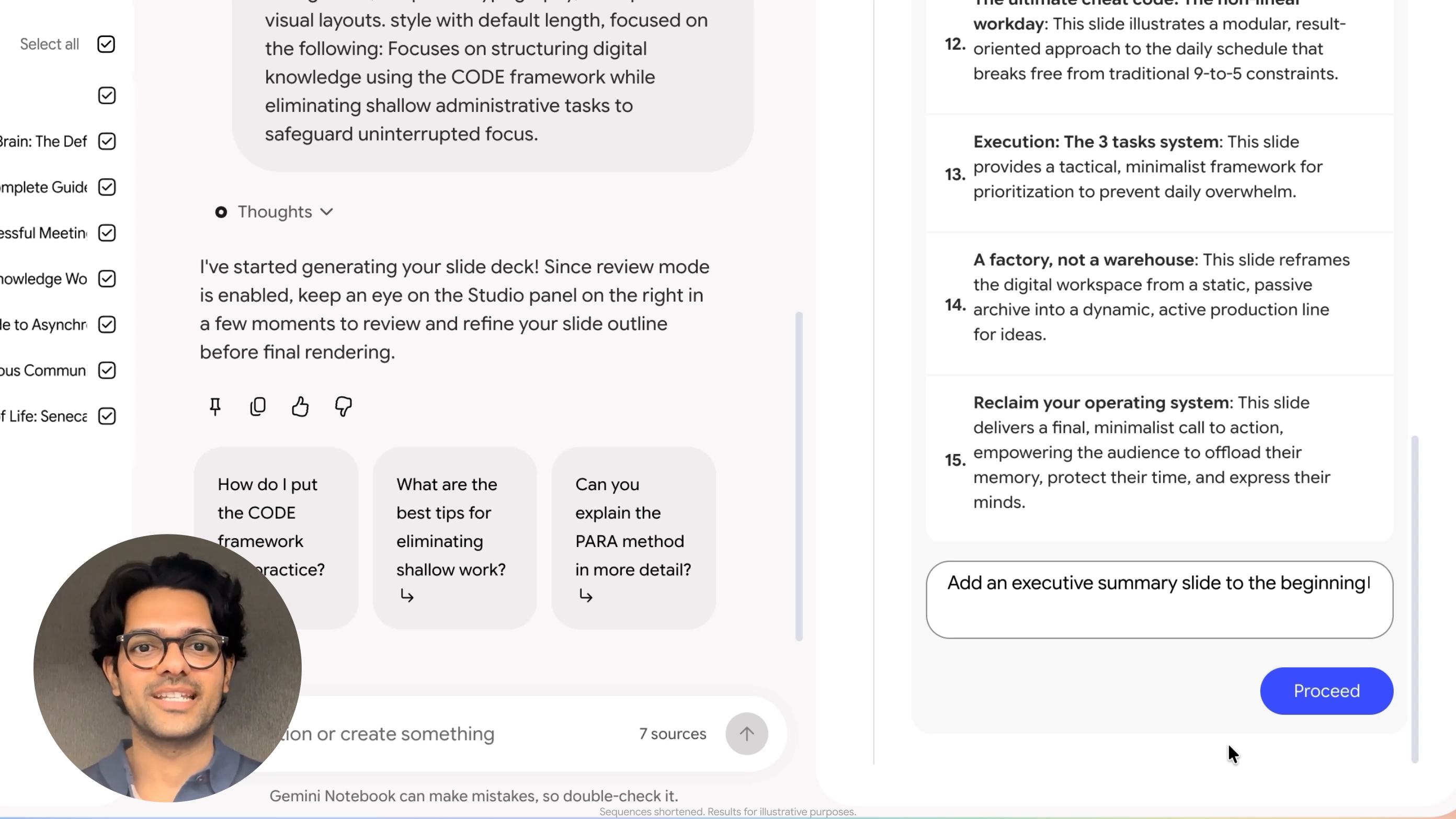
公式デモは冒頭に要約スライドを追加する指示とProceedを示しています。左下の人物は公式動画の説明者です。 Google公式の操作例(英語表示、00:49.2)。画面はGoogleの別サンプルで、本記事の架空データを当社が処理した結果ではありません。 出典:Google公式デモ(外部サイト)
「後で生成」は、同じ構成確認を後回しにする操作ではありません。現行ヘルプでは、アウトラインを含めずスライド生成をスケジュールするとされています。今回の練習は、構成を確認してから進める経路を選びます。
生成後の修正と、出力の確認を分ける
完成後は、各スライドの文章だけでなく、図の矢印や順番、数字の単位も元資料と照合します。AIが作ったスライドには、事実や見た目の誤りがあり得ると公式ヘルプも案内しています。 生成物の注意(外部サイト)
生成後の「Revise」(完成後の修正機能)では、文字やレイアウト、ビジュアルの変更を依頼できます。ただし、現時点では、生成後の修正にソースが考慮されません。 元資料に照らした確認は利用者が行い、内容を変えるときは必要な根拠も見直してください。修正版は新しいスライド資料として生成され、修正にも利用上限があります。 生成後の修正の条件(外部サイト)
| 段階 | 何をするか | 確認を終える目安 |
|---|---|---|
| 生成前 | アウトラインをレビューする | 順番、抜け、元資料との対応が整う |
| 生成後 | 完成品を照合し、必要なら修正する | 本文と図、数字が元資料に合う |
| 出力後 | PDFやPowerPointを開き直す | 文字切れ、ページ順、内容を確かめる |
公式ヘルプはPDFとPowerPoint(.pptx)のダウンロードを案内しています。PPTXならすべての文字や図が希望どおり編集できるとは決めず、出力ファイルで確認しましょう。Play Booksの電子書籍をソースにする場合など、出版社の制限でダウンロードできないこともあります。 出力と共有の説明(外部サイト)
ファイルを保存した後は、見せる順番で通して読みます。内容が正しくても、説明する人にとって一枚へ情報が詰まりすぎるなら、枚数や説明の分け方を見直します。出力しただけで配布版とせず、用途に合うかを最後に判断しましょう。
よくある質問
機能の名前と、確認する段階で迷いやすい点をまとめます。
Gemini NotebookとNotebookLMは別のサービスですか?
Googleは2026年7月16日、NotebookLMをGemini Notebookへ改称すると発表しました。同じ独立した製品です。公式ヘルプの一部には旧名が残っているため、ページの内容と現在の案内を合わせて確認してください。 公式の説明(外部サイト)
無料で使えますか?年齢の条件はありますか?
構成確認の発表には個人Googleアカウントも含まれます。ただしスライド機能は18歳以上で、生成には編集権限が必要です。会社や学校ではサービスの有効化、利用量の残りも確認しましょう。 公式の説明(外部サイト)
構成を見ず、すぐにスライドを作れますか?
レビューを使わず生成する選択肢もあります。内容を先に確認したい場合は、アウトライン確認をオンにします。「後で生成」はアウトラインなしの生成予約として説明されているため、同じ手順と考えないでください。 公式の説明(外部サイト)
完成後に直せば、元資料も自動で参照されますか?
現行ヘルプでは、生成後の修正にソースは考慮されません。修正前後の主張、数字、図を自分で元資料と照合してください。構成確認と完成後修正を、それぞれ別の工程として進めます。 公式の説明(外部サイト)
PDFやPowerPointにしたら、そのまま渡してよいですか?
ダウンロード後に開き直し、内容と見た目を確かめて判断します。元資料と一致しているかに加え、説明順序、文字切れ、図の意味も確認しましょう。未定情報が残る場合は配布前に確認します。
この記事の監修者

青山 忠司 あおやま ただし
WordPressを活用したホームページ制作から、公開後の運用・集客改善まで幅広く携わる。Google AnalyticsやSearch Consoleなどのデータをもとに、企業や店舗のWeb活用を支援している。 詳しいプロフィールはこちら