Geminiで文書やPDFを作るには?プレビューで直して保存する手順
公開日:更新日:
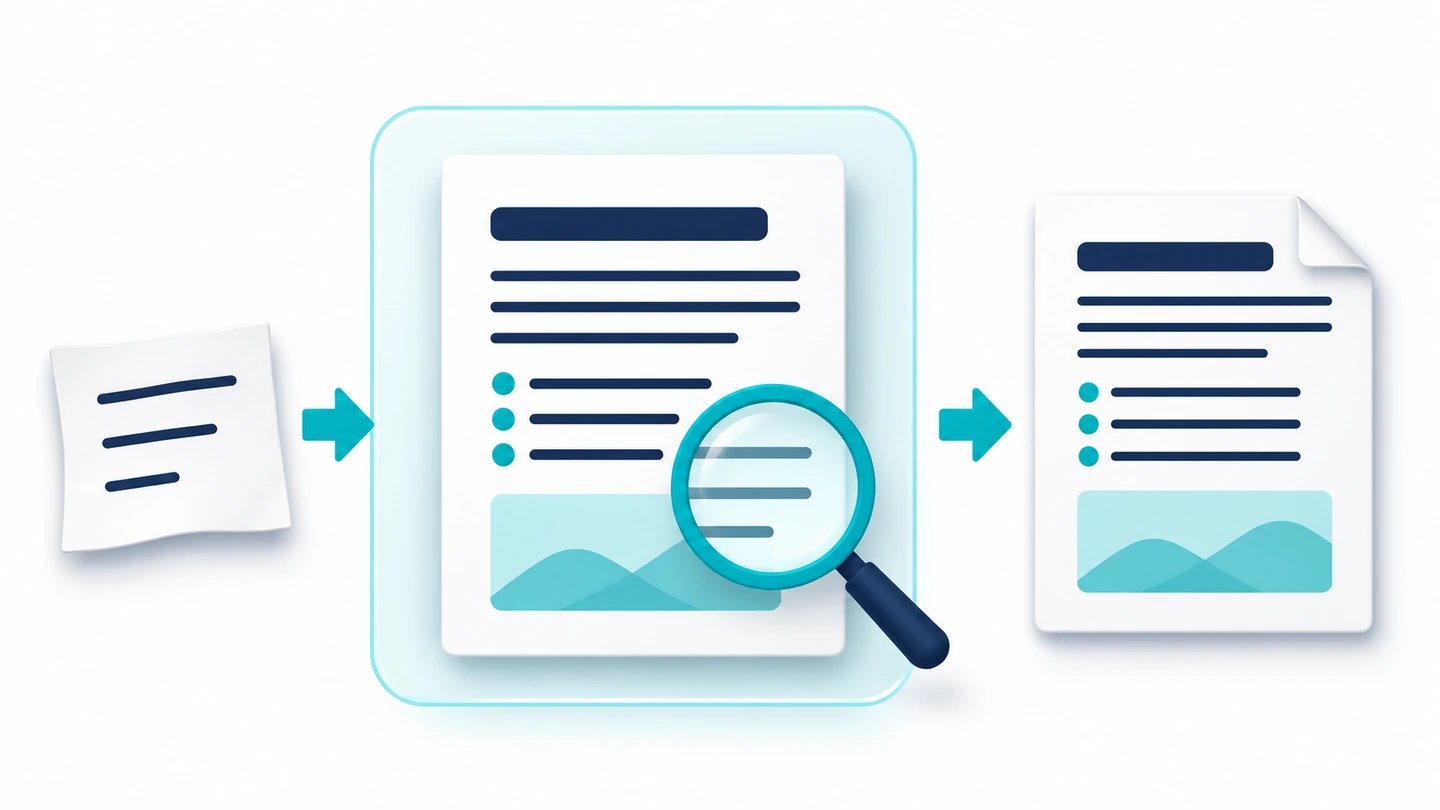
2026年11月16日時点、PCのWeb版Geminiでは、会話から新しい文書やPDFを作り、その場のプレビューで内容を直せます。短い案内なら、メモを渡す、形式を指定する、画面で直す、保存したファイルを確認する、という順に試すと作業を整理できます。 形式・端末の対応に関する公式案内(外部サイト)
たとえば、箇条書きで受け取った社内勉強会の案内を、読みやすい一枚に整えたいとします。AIに文章を作ってもらうだけで終えず、日時や持参物を照合し、配る前のファイルまで確認する使い方を考えてみましょう。
本稿では、2026年11月16日に架空メモを入力し、Geminiから会話内の案内文が返るところまでを実際の3画面で紹介します。Docs形式のファイルを依頼するとGoogle Driveへの接続を求められ、接続はキャンセルしました。PDFも生成されていません。文案の返答と、ファイルの生成・プレビュー編集・保存を分けて読み進めてください。
Google、Google Drive、Google Docs、GeminiはGoogle LLCの商標です。本記事は株式会社エフ・ファクトリーが作成した解説で、Googleの承認・提携・推奨を示すものではありません。
Geminiの文書作りで何が変わった?
Googleは2026年10月29日、Geminiのチャット内でファイルを生成し、プレビューしながら編集する機能を案内しました。全画面へ広げて自分で入力したり、文章の一部を選んでAIに修正を頼んだりできます。 Googleの公式発表(外部サイト)
ファイル生成自体は4月27日に案内されていました。今回のポイントは、返答をコピーして別のアプリへ貼り付ける作業に加え、Geminiの会話の中で見て直す選択肢があることです。 ファイル生成の以前の発表(外部サイト)
Googleの例も、手書きメモを基に新しいPDFを作り、その生成物を修正する流れです。本稿の自社実演ではメモから会話内の文案を作りましたが、生成ファイルの編集・保存までは確認できていません。公式の操作例と、今回確認できた範囲を区別します。既存の契約書PDFなどを、元のレイアウトや電子署名まで保ったまま書き換えられる、という説明には広げません。
使う前に、端末と提供条件を確認する
10月29日の発表では、Geminiを使える全言語の全ユーザーへ提供するとされています。Workspace全顧客、Workspace Individual、個人Googleアカウントが対象に含まれ、このファイル作成機能のために有料契約が必須とは案内されていません。ただし、Gemini自体の利用条件や組織の設定は確認が必要です。 Workspace向けの提供案内(外部サイト)
ブラウザ版の対応国と言語には日本・日本語が含まれます。まずはPCのブラウザでGeminiにサインインし、使っているアカウントと機能の表示を確認しましょう。 対応国・言語(外部サイト)
| 作りたいもの | 公式発表のプレビュー・編集対応 | 試すときの確認 |
|---|---|---|
| Web版とモバイル | 保存先と、保存したファイルを開く方法 | |
| 文書、Markdown、TXTなど | Web版 | PCのブラウザで対象の生成物が開くか |
| スプレッドシートやスライドなど | Web版 | 文書と同じ操作・出力になると決めない |
上の違いは10月29日の公式発表によります。「ファイルを生成できること」と「その端末で直接編集できること」を分けてください。利用上限もあるため、公開直前の公式情報と、自分の画面にある使用量表示を確認します。本稿では固定の生成回数やページ数を示していません。 利用上限の確認(外部サイト)
練習用のメモで、変えてよい部分を決める
最初は、公開しても困らない短い情報を使うと、出力の確認に集中できます。以下は説明用の架空イベントで、実際の開催告知ではありません。
| 項目 | 練習用の確定情報 | AIに任せる範囲 |
|---|---|---|
| 名称 | 社内ミニ勉強会「写真の整理を始めよう」 | 見出しを読みやすく整える |
| 日時 | 2027年2月18日、14:00〜15:00 | 日時を変えずに配置する |
| 場所 | 第2会議室 | 説明を付け足さない |
| 対象・定員 | 社内の希望者、8人 | 外部募集に変えない |
| 費用・持参物 | 無料、スマートフォン | 元の情報を省かない |
| 申込 | 2月12日までに社内担当へ連絡 | URLや申込フォームを作らない |
「親しみやすい文体にする」は任せられても、開始時刻や申込期限まで変えてよいわけではありません。先に確定情報を表にすると、完成文を読むときの物差しになります。
実務では、入力してよい情報かも先に確認します。顧客名簿や未公開資料を練習用のメモへ混ぜず、会社のルールに合う範囲から始めましょう。 生成AIの活用前の確認
メモから文書を作り、プレビューで直す
1.目的とファイル形式を伝える
Geminiの会話に、誰へ渡す文書か、変えてほしくない情報とともにメモを入力します。今回、実際に入力欄へ置いた全文は次のとおりです。これは架空の練習用データです。全文を下に記します。
これは撮影用の架空の練習例です。次のメモから、社内向け勉強会の案内を一枚の文書にしてください。日時・場所・対象・定員・費用・持参物・申込期限は変えないでください。見出しと箇条書きで読みやすくし、メモにない実績、URL、講師名は追加しないでください。まず文書のプレビューで確認したいです。
題名:社内ミニ勉強会「写真の整理を始めよう」 開催日:2027年2月18日 時間:14:00〜15:00 場所:第2会議室 対象:社内の希望者 定員:8人 費用:無料 持参物:スマートフォン 申込期限:2027年2月12日 申込先:社内担当へ連絡 講師:未指定。名前を補わない
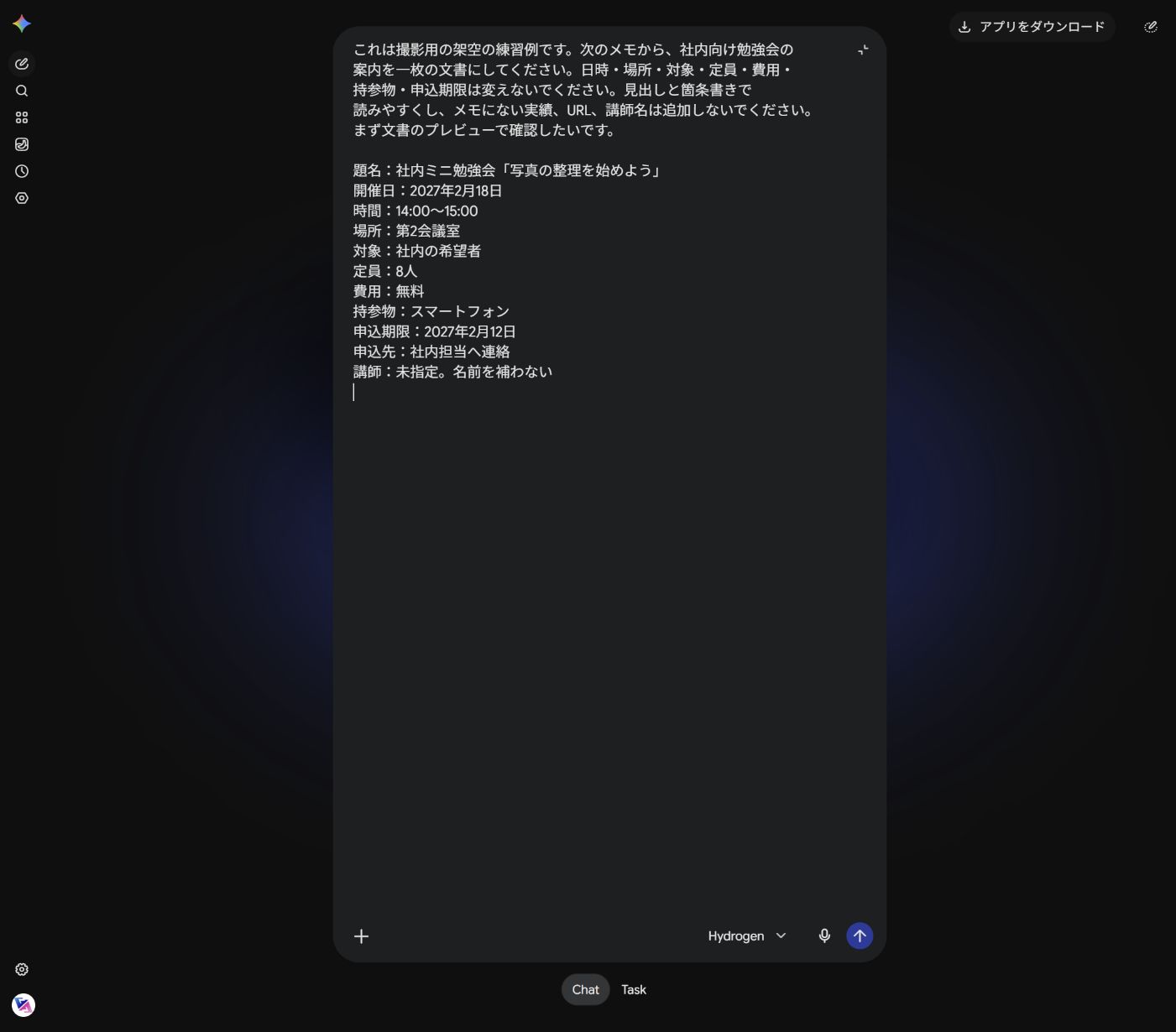
架空の勉強会メモを入力し、変えてほしくない条件と追加しない情報を伝えました。 撮影:2026年11月16日、Windows/ChromeのPC Web画面。架空の練習データを使用。
送信後、Geminiは次の案内文を会話内に返しました。日時、会場、定員、費用、持参物、申込期限を読み取れます。これはチャットの返答で、編集可能なDocsファイルやPDFのプレビューではありません。
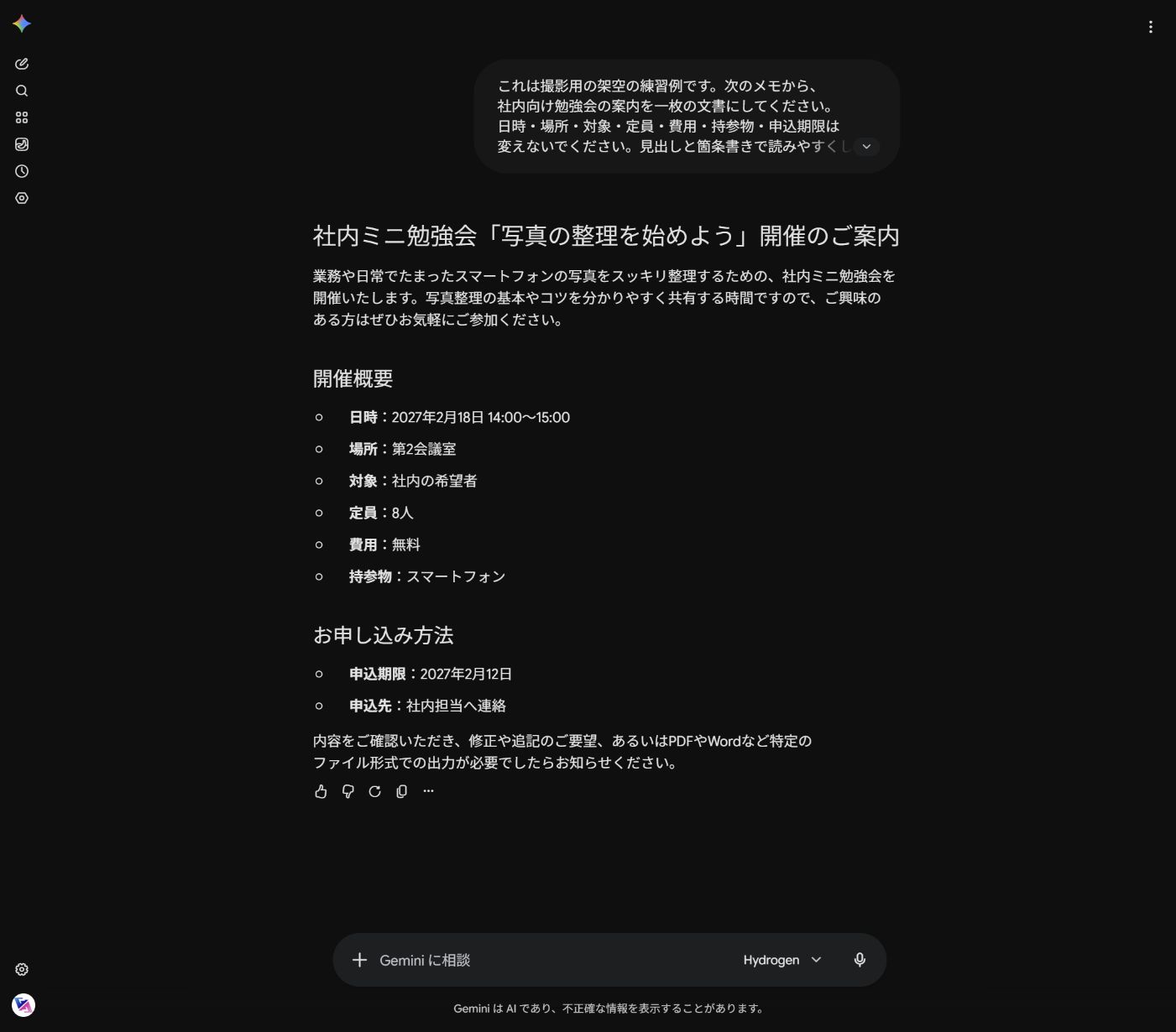
Geminiは会話内に案内文を返しました。この画面はDocs形式のファイルやPDFのプレビューではありません。 撮影:2026年11月16日、Windows/ChromeのPC Web画面。架空の練習データを使用。
2.ファイル作成と、文案の返答を区別する
続けてGoogleドキュメント形式のファイルと編集可能なプレビューを依頼すると、この環境ではGoogle Driveへの接続を求められました。画面にはWorkspaceアプリの情報へのアクセスを含む説明も表示されたため、接続はキャンセルしました。既存の文案が返っていても、ファイル作成まで完了したとは判断できません。
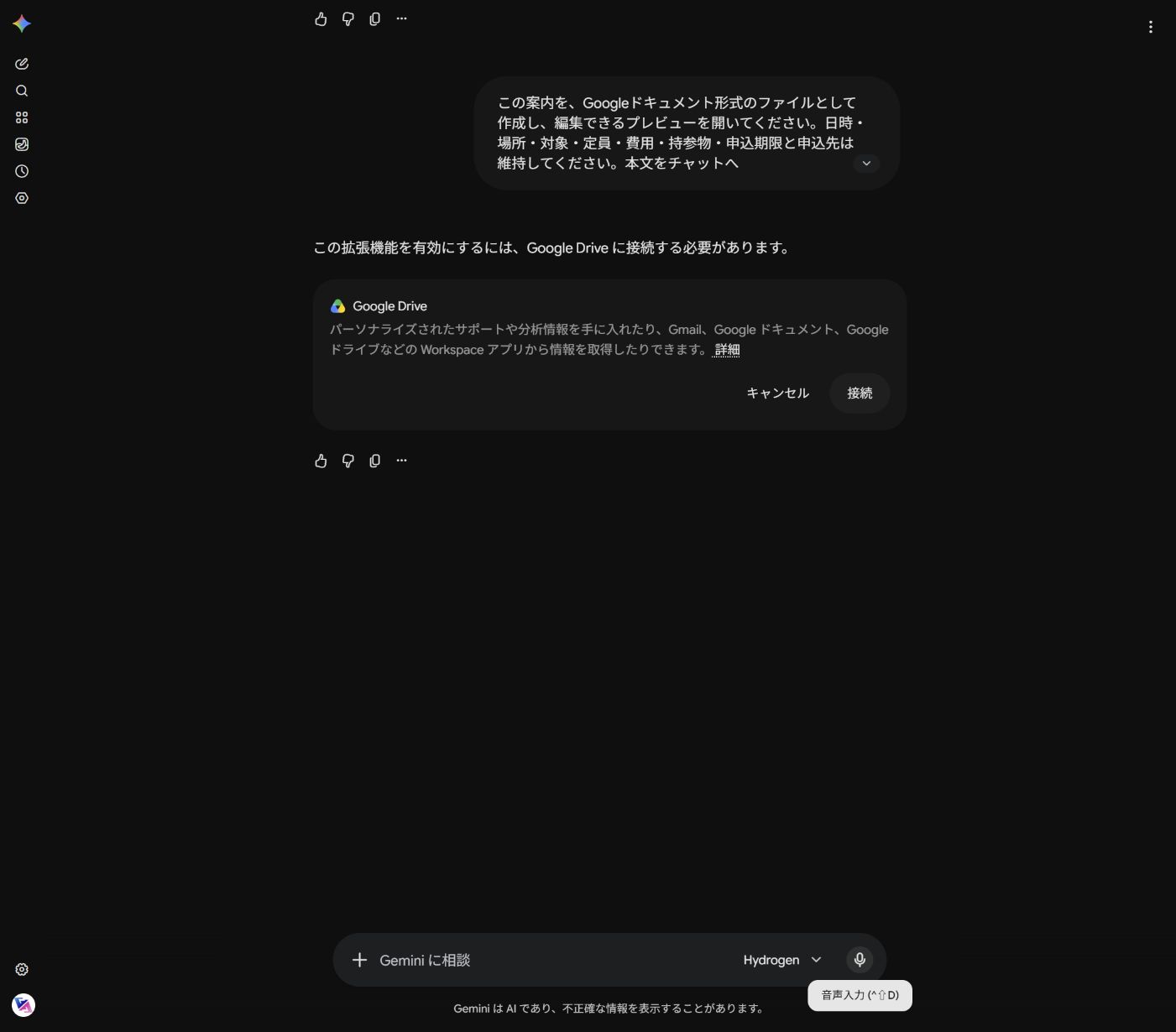
Docs形式の編集可能なプレビューを依頼すると、Google Driveへの接続を求められました。接続はキャンセルしました。 撮影:2026年11月16日、Windows/ChromeのPC Web画面。架空の練習データを使用。
今回の実演では、新しい接続権限を追加せず、Docsファイル・文書プレビュー・PDFは作成していません。 Driveを使わずにPDFを作る追加依頼も1回行いましたが、必要な情報や機能がないため手伝えないという返答で、PDFは生成されませんでした。これは撮影環境での結果であり、すべての利用者に同じ接続や結果が必要という意味ではありません。
ここから先は公式資料に基づく案内です。この環境でプレビュー編集やPDF保存に成功した実演としては扱いません。
形式は「文章を返して」より「文書として作って」「PDFとして作って」のように具体化します。公式ヘルプも、対応するファイル形式を指定して生成を頼む方法を案内しています。 Geminiでファイルを生成する(外部サイト)
メモをファイルで渡す場合は、添付・解析にサインインが必要です。アップロードの数や容量には上限があり、保存する出力ファイルの上限とは別です。短い練習では、大きな資料をまとめて渡すより、確認できる量に絞るとよいでしょう。 ファイルのアップロード条件(外部サイト)
3.プレビューが開けた場合の編集方法を知る
生成物がプレビューに表示されたら、まず全体を読みます。全画面で直接入力できる部分では、短い言い換えや誤字を自分で直す方法があります。文章を選び、Geminiへ修正を依頼する方法も公式に案内されています。 プレビューと編集の説明(外部サイト)
たとえば「冒頭を少し短くしたい」なら、対象の文章を選び、「この部分を2文にまとめて。日時と申込条件は変えないで」と伝えます。文書全体へ曖昧に「いい感じにして」と頼むより、目的と残す条件を言葉にする、という編集部の提案です。
4.修正後は、依頼した箇所以外も照合する
読みやすくなったかだけでなく、元メモの確定情報が残るかを確かめます。一部を直す依頼でも、編集後の文書全体を読み直す工程を設けましょう。次の表は今回の架空例で使う確認表です。
| 照合すること | 元メモの答え | 修正後に確かめる点 |
|---|---|---|
| 開催日時 | 2月18日、14:00〜15:00 | 日付や時刻が別の値になっていないか |
| 申込期限 | 2月12日 | 開催日と取り違えていないか |
| 参加条件 | 社内希望者8人、無料 | 一般公開や有料の案内になっていないか |
| 必要事項 | 第2会議室、スマートフォン | 短くする際に落ちていないか |
| 根拠のない追加 | 講師名・URLは指定なし | もっともらしい情報を足していないか |
文章の雰囲気の採否と、数字や条件の一致を別々に見るのがコツです。未定の情報が必要なら、AIに埋めてもらう前に、担当者へ確認する項目として残します。
保存したファイルを、もう一度開いて確かめる
以下は保存できた場合の確認方法です。今回の自社実演で保存したPDFはありません。Googleが公開するファイル作成・編集の操作例は、公式ブログ内の動画(外部サイト)で確認できます。動画の題材は当社の架空メモとは異なります。
内容が整ったら、目的に合う形式で保存します。公式ヘルプには、DocsやPDF、DOCXなどの生成形式が載っており、多くの形式は端末へダウンロード、またはGoogleドライブへ書き出せると説明されています。生成形式の一覧を、すべての形式で同じ編集操作ができるという意味には受け取らないでください。 生成形式と保存(外部サイト)
今回なら、後で文章を直すための文書と、配布前に見た目を確認するPDFを分けて考えます。「PDFで一枚にしてください」と続けて依頼した場合も、先ほど確認した内容がそのまま残ったか、改めて照合します。
保存後はファイルを開き直し、タイトル、日時、費用、持参物を再確認しましょう。画面のプレビューでは収まっていても、配布するファイルで文字が切れたり、表の行が次のページへ分かれたりしていないかを見ます。これはファイルを渡す前の確認方法としての提案で、今回そのような不具合を実測したという意味ではありません。
保存先とファイル名も確認します。たとえば「勉強会案内_確認用」として、承認前の案内と配布版を区別できます。ドライブへ保存することと、他の人へ共有・公開することは別の作業です。誰に渡すかが決まった段階で、共有範囲と最終版を確認してください。
よくある質問
使い始めと保存時に迷いやすい点をまとめます。
無料のGeminiでも試せますか?
10月29日の発表は個人Googleアカウントを含む全ユーザーを対象にしています。有料契約が必須とはされていませんが、Geminiの利用条件、機能の表示、利用上限は自分の環境で確認してください。 公式の説明(外部サイト)
スマートフォンでも文書を編集できますか?
公式発表ではPDFのプレビュー・編集はWebとモバイルに対応し、ほかの文書形式などはWebのみです。PCで説明した操作を、そのままスマートフォンでもできるとは考えず、対象形式を確認します。 公式の説明(外部サイト)
すでにあるPDFも、元どおりの見た目で直せますか?
本稿で扱うのは、Geminiで新しい文書やPDFを作り、その生成物を修正する流れです。元PDFのレイアウト、入力欄、電子署名などを完全に保つことは、今回の公式情報と説明例では確認していません。
AIに一部分だけ直してもらえば、確認もそこだけでよいですか?
修正部分に加え、文書全体の確定情報も照合する方法を勧めます。日時、金額、条件などを元メモの表へ戻って確かめると、文章の読みやすさと内容の正しさを分けて確認できます。
作ったPDFを保存したら、そのまま配ってよいですか?
保存後に開き直し、内容と見た目を確かめてから判断します。未承認の情報が残っていないか、渡す相手と共有範囲が合っているかも確認しましょう。保存完了と配布の判断を分けて進めます。
この記事の監修者

青山 忠司 あおやま ただし
WordPressを活用したホームページ制作から、公開後の運用・集客改善まで幅広く携わる。Google AnalyticsやSearch Consoleなどのデータをもとに、企業や店舗のWeb活用を支援している。 詳しいプロフィールはこちら