
GA4にデータマネージャー登場|計測と広告の接続を点検する
公開日:更新日:
「サイトには計測タグが入っている」「Google広告とも連携している」。それでも、問い合わせのデータがどこを通って集まり、何に使われているかを、担当者が説明できないことがあります。
Googleは2026年11月6日、Google アナリティクスの「Data Manager(データマネージャー)」を発表しました。データストリームや連携先をまとめて確認するための管理機能で、現在はオープンベータです。仕様や表示は変わる可能性があります。 Googleの発表(外部サイト)
この記事では、新しい接続を増やす前に、いま使っている計測と広告のつながりを整理する方法を説明します。接続図に線があることと、目的のデータが実際に届くことは、分けて確かめます。
画面例は2026年11月13日に撮影した実際のGA4です。名前やIDを非表示にし、説明の番号と囲みを加えています。操作する場所が分かるよう、リアルタイムにデータが表示されず、DebugViewにテスト端末がない状態を撮影しました。イベントの受信は、後述の手順で自社の環境に合わせて確認します。
GA4のデータマネージャーで何が変わる?
GA4は、サイトやアプリの利用状況を調べるGoogleのサービスです。「プロパティ」はデータをまとめる管理単位、「データストリーム」はサイトやアプリからデータを受け取る入口だと考えると、接続の図を読みやすくなります。
データマネージャーでは、こうした入口と連携先を一か所で管理し、接続の状態を図で確認できます。公式ヘルプでは、データの供給元からGA4、さらに送信先へという関係を表示する機能が案内されています。 データマネージャーの公式ヘルプ(外部サイト)
- データの入口サイト・アプリなど
- 集める場所GA4のプロパティとストリーム
- 利用する先連携しているGoogle広告など
図は接続を考えるための模式図です。実際の画面や、すべての接続方法を再現したものではありません。
実画面では、次のような「データ接続のマップ」で確認します。①の Data sources が入口、②の Property & streams がGA4のプロパティとストリーム、③の Data export が利用先です。間にある Data types は、取り込むデータの種類を示す列です。

この画面の線は設定のつながりを示すもので、イベントが届いた証拠ではありません。また、この例に広告への送信先が描かれているわけではありません。自社の画面に表示される接続先と、実際の利用目的を照合してください。
まずは「会社のサイトに対応する入口はどれか」「使っている広告アカウントにつながっているか」を担当者と確かめましょう。図で見える接続の名前だけでなく、その接続を誰が管理しているかも控えておくと、後の相談が進めやすくなります。
最初は設定を変えず、現在の接続を控える
撮影した日本語画面では、①左下の歯車の [管理] を選び、② [データ マネージャー] を開きます。まずはこの2か所を目印にしてください。
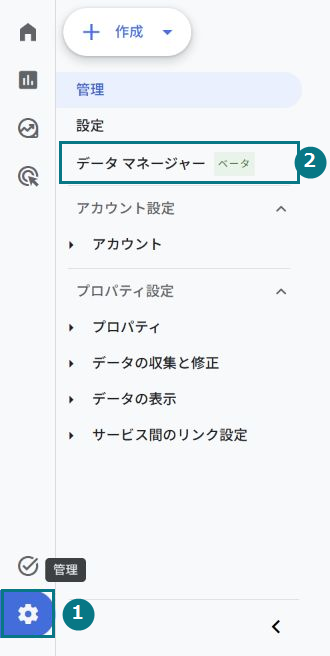
英語の公式ヘルプでは、管理画面の「My preferences」の下に「Data Manager」があると案内されています。利用には対象プロパティに適した権限が必要です。サブプロパティとロールアッププロパティでは、現在、このトップ画面はサポートされていません。 画面の入口と対象条件(外部サイト)
名称や見え方が手元の画面と違う場合は、選んでいるプロパティと権限を管理者に確認してください。メニューが見つからないことだけで計測の停止とは判断せず、既存の設定画面も確認します。
次の表は、編集部が提案する確認メモです。新しく接続する操作や既存接続の削除は、現在の担当者と役割を確認してからにします。
| 確認する場所 | 控えておく内容 | その場で決めつけないこと |
|---|---|---|
| サイトの計測設定 | 対象URL、測定ID、タグを管理する担当者 | タグがあるだけで、問い合わせ完了まで計測できているとは限らない |
| GA4の入口 | プロパティ、ウェブストリームの名前と対象サイト | 名前が似ていても、別サイトやテスト用の入口かもしれない |
| 広告などの連携 | 連携先のアカウント、使う目的、設定の管理者 | 接続済みという表示だけで、必要なデータの受信や利用まで完了とは扱わない |
| データの取り込み | データの種類、取り込み元、既存の設定場所 | 同じデータを別の画面から重ねて接続しない |
設定を確認した日と、判断を保留した項目も一緒に残しましょう。設定名と担当者が分かるだけでも、「どの会社に何を確認するか」が整理できます。
Google広告で使っている取り込みを、もう一度作らない
データマネージャーを開いたからといって、すべての接続をGA4側で作り直す必要はありません。
Googleは、すでにGoogle広告やGoogle Marketing Platform側で管理している接続は、既存の側で管理を続けるよう案内しています。また、同じデータ経路をGA4と広告側の両方で重複して有効にすると、コンバージョンを二重に記録するおそれがあると説明しています。ここでいうコンバージョンは、問い合わせなど、成果として数える行動です。GA4とGoogle広告を併用すること自体が、二重記録の原因になるという意味ではありません。 製品間の接続と重複に関する注意(外部サイト)
例えば、顧客管理システムから問い合わせ後のデータをGoogle広告へ取り込んでいる会社が、同じデータをGA4からも送る設定を検討する場面です。これは仕組みを説明する例で、特定の会社の実績ではありません。新しい経路を作る前に、既存の取り込み元・送信先・対象イベントを担当者と照合します。
接続元の名前が似ているという理由だけで、片方を削除するのも避けましょう。別の用途や別のデータを扱っている可能性があるためです。
接続の確認後は、イベントが届くかを別に試す
GA4の「イベント」は、ページの表示やリンクのクリックなど、サイト上で起きたことを記録する単位です。中でも、事業にとって重要な行動を指定したものを「キーイベント」と呼びます。接続の図を確認したら、次は目的のイベントを実際に確認します。 イベントの基本(外部サイト)
1. 何が起きたときに記録するかを決める
「お問い合わせを計測する」だけでは、確認の基準があいまいです。「送信ボタンのクリック」「フォームが受付を完了したこと」「担当者が受信したこと」は、それぞれ違います。
まず、使っているイベント名と、どの状態で送る設計なのかを制作・運用担当者に確認します。ボタンのクリックを記録しているだけなら、入力エラーが出た操作も含む可能性があります。実際の問い合わせ受付と混同しないようにしましょう。
2. テスト操作とGA4の表示を照合する
Googleは、データの収集確認に「リアルタイム」と「DebugView」を案内しています。通常のレポートや探索では処理に24〜48時間かかる場合があるため、設定直後は確認に適した画面を使います。 データ収集の確認方法(外部サイト)
リアルタイムでは、[レポート]→[リアルタイムの概要] を開き、①の [イベント数:イベント名別] を探します。テストで行った操作に対応するイベント名が、ここで確認できるかを調べます。
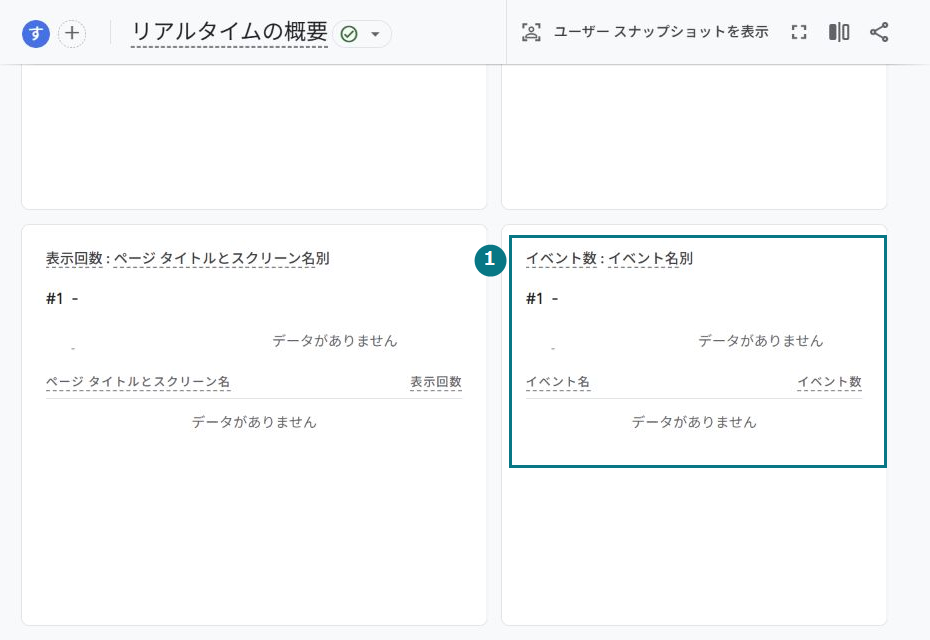
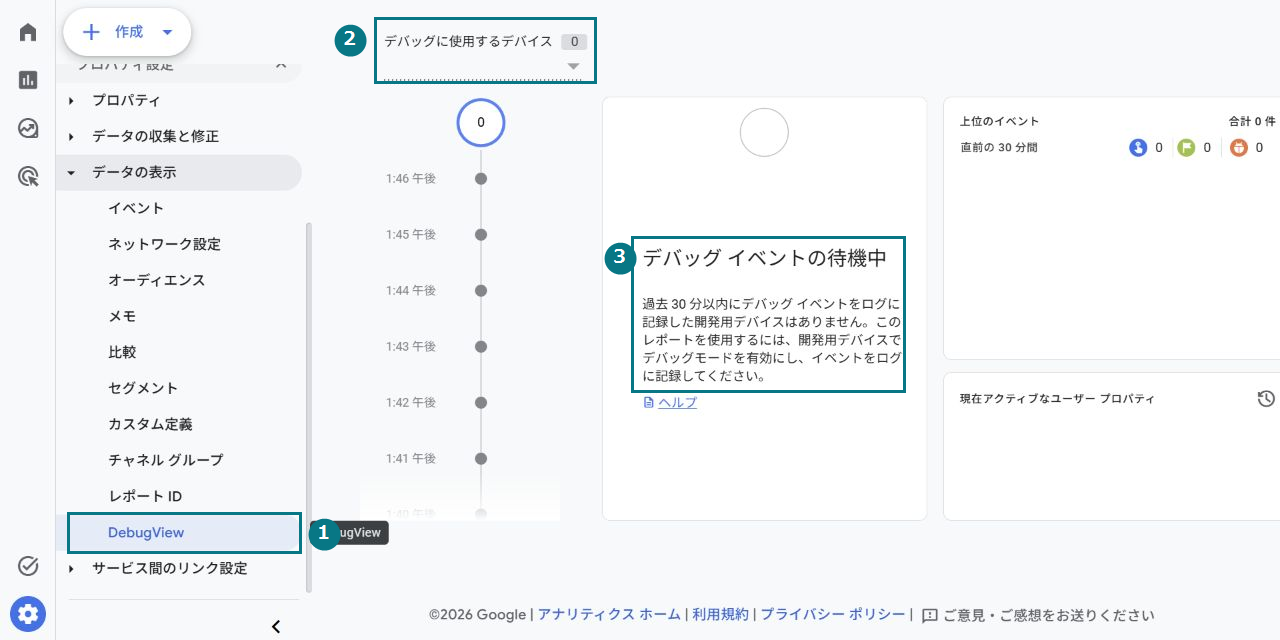
担当者と確認する項目は、操作した時刻、対象サイト、イベント名、実際に行った操作です。DebugViewを使うにはデバッグモードが必要です。担当者が自分のテスト端末を選び、その端末の操作と照合します。プライバシー設定や同意の状態によってイベントが表示されない場合もあるため、「見えないから同じタグをもう一つ追加する」とは進めません。 DebugViewの条件(外部サイト)
DebugViewは、[管理]→[データの表示]→[DebugView] から開きます。画像の①がメニュー、②がデバッグに使う端末の数と選択欄です。③のように待機中であれば、まだ対象端末のイベントをこの画面で確認できていません。デバッグモードと同意の状態を担当者と確かめてから、自分の端末で試します。
フォームの送信までテストする場合は、担当者と実施方法・受信先を決めて行います。記録メモには、問い合わせ本文やメールアドレスなどの個人情報を入れず、検証に必要な内容を残してください。
3. 重要な行動として扱われているかを確認する
イベントを受信したことと、キーイベントとして集計されることも別です。対象のイベントが意図したキーイベントとして扱われているかを、GA4側で確認します。 キーイベントの確認(外部サイト)
広告で利用する場合は、広告側でも使う目的と設定を担当者に確認します。GA4の件数、広告のコンバージョン件数、実際の問い合わせや受注は、同じものとして合算しません。
- 接続を確認どこから入り、どこへ送るか
- 受信を確認目的のイベントがGA4に届くか
- 業務と照合実際の受付・受信・受注はどうか
1つ前の段階が確認できても、次の段階まで確認済みにはなりません。
よくある質問
新しい管理画面を使う前に、対象と確認の範囲を整理しておきましょう。
データマネージャーを使うために、計測タグを入れ直す必要はありますか?
新しい画面が登場したことだけを理由に、タグを入れ直す必要があるとは判断しません。まず既存の入口と接続を確認し、設定変更が必要かを担当者と確かめてください。
メニューが見つからないと、GA4は計測できていませんか?
メニューの表示と、イベントを収集できているかは別の確認です。対象プロパティと権限を確認し、実際の受信はリアルタイムやDebugViewで調べます。サブプロパティとロールアッププロパティは、現在、このトップ画面の対象外です。
Google広告との接続があれば、問い合わせの計測は完了ですか?
接続だけでは確認できません。対象イベントの受信、キーイベントの設定、広告側での利用をそれぞれ確かめます。会社で実際に受け付けた問い合わせとも分けて照合してください。
新しい画面へ、既存の広告側の取り込みを移した方がよいですか?
Googleは、既存のGoogle広告やGoogle Marketing Platform側の接続は既存側で管理を続けるよう案内しています。同じデータ経路を重複して有効化せず、変更が必要なときは管理担当者と経路を確認してください。
まずは「接続」「受信」「業務」の確認を分ける

データマネージャーは、GA4に入るデータと連携先を整理するきっかけになります。最初の作業は、接続を増やすことより、いまの設定と管理担当者を把握することです。
その後に目的のイベント受信を試し、実際の問い合わせ受付と照合します。接続、計測、業務での成果を分けて確認することが、設定の重複や数字の取り違えを防ぐ出発点になります。
この記事の監修者

青山 忠司 あおやま ただし
WordPressを活用したホームページ制作から、公開後の運用・集客改善まで幅広く携わる。Google AnalyticsやSearch Consoleなどのデータをもとに、企業や店舗のWeb活用を支援している。 詳しいプロフィールはこちら