
WordでChatGPTを使って文章を直すには?選択範囲と修正内容の確認方法
公開日:更新日:
ChatGPT for Wordは、Microsoft Wordのサイドバーで文章の下書き・推敲を頼める機能です。直したい文章を選び、「何を変えるか」と「残す事実」を伝えます。修正後は日付・時間・数値に加えて、指定した範囲の外に変更がないかも確認しましょう。 ChatGPT for Wordの公式ヘルプ(外部サイト)
お知らせを少し短くしたい。堅すぎる文章を読みやすくしたい。そんなときも、「いい感じに直して」だけでは、何を残したいかが伝わりません。営業時間の案内なら、文章を整えることと、日付や時刻を守ることを一緒に依頼します。
本稿は、架空の店舗案内をMicrosoft Wordへ入力し、先頭段落を選択して、ChatGPTアドインの検索・発行元・権限表示を確認するまでの実画面4枚を紹介します。アドインの追加や新しい権限の付与、AIへの依頼、推敲結果の生成・保存はまだ行っていません。後半の修正案は編集部が用意した説明例で、ChatGPTの実出力ではありません。
Microsoft WordはMicrosoftの、ChatGPTおよびOpenAIはOpenAIの商標です。本記事は株式会社エフ・ファクトリーが作成した解説で、これらの企業の提携・推奨を示すものではありません。
Wordの中で使う前に、利用環境を確認する
OpenAIは2026年9月17日、ChatGPT for Wordの提供を告知しました。Wordを開いたまま、文章の要約、選択部分の修正、見出しや書式の調整などを頼めます。 提供の告知(外部サイト)
利用するのは、Word・Excel・PowerPointで共通のChatGPT Microsoftアドインです。公式ヘルプのMicrosoft Marketplaceへのリンクから導入し、Word画面上部のメニュー(リボン)にあるChatGPTを開いてサインインします。会社のワークスペースを使う場合は、そのアカウントとワークスペースを選びます。 導入の公式手順(外部サイト)
| 確認すること | 見るポイント |
|---|---|
| ChatGPTの契約 | Freeを含む全ChatGPTプランが対象。ただし利用上限・料金体系に従う |
| アドインの導入 | 組織のMicrosoft 365管理者が利用を許可しているか |
| 組織側の設定 | ChatGPT管理者がWordへのアクセスを許可しているか |
| 利用するアカウント | 仕事で使う予定のアカウント・ワークスペースか |
公式ヘルプには2026年10月1日からWordアクセスを既定で有効にする旨もありますが、組織の導入制限まで解除する意味ではありません。表示されない場合は、やみくもに入れ直す前に管理者へ確認しましょう。 管理者の設定(外部サイト)
また、Freeで対象になることは、何度でも無制限に処理できるという意味ではありません。Wordの利用は、AIが処理する量を数える「トークン」に基づき、文書の長さや依頼内容などで使用量が変わります。対象プランでは他の機能と共有する利用枠を消費します。 料金・使用量の説明(外部サイト)
練習では、直す段落と残す段落を分ける
重要な文書では、作業前にコピーを保存しておきます。今回は次の2段落を練習用として用意し、最初の段落だけを短くすることにします。日付・営業時間・台数はすべて架空です。
11月24日は設備点検があるので、営業時間を10時から17時にします。いつもと営業時間が違っていてご不便をおかけします。駐車場は3台分あります。混雑時には時間をおいてお越しください。
翌日以降は通常営業です。お問い合わせは店頭スタッフへお願いします。
次の画像が、実際に新規のWord文書へ入力した2段落です。元の研究資料は使わず、練習用の文書だけを新しく用意しました。
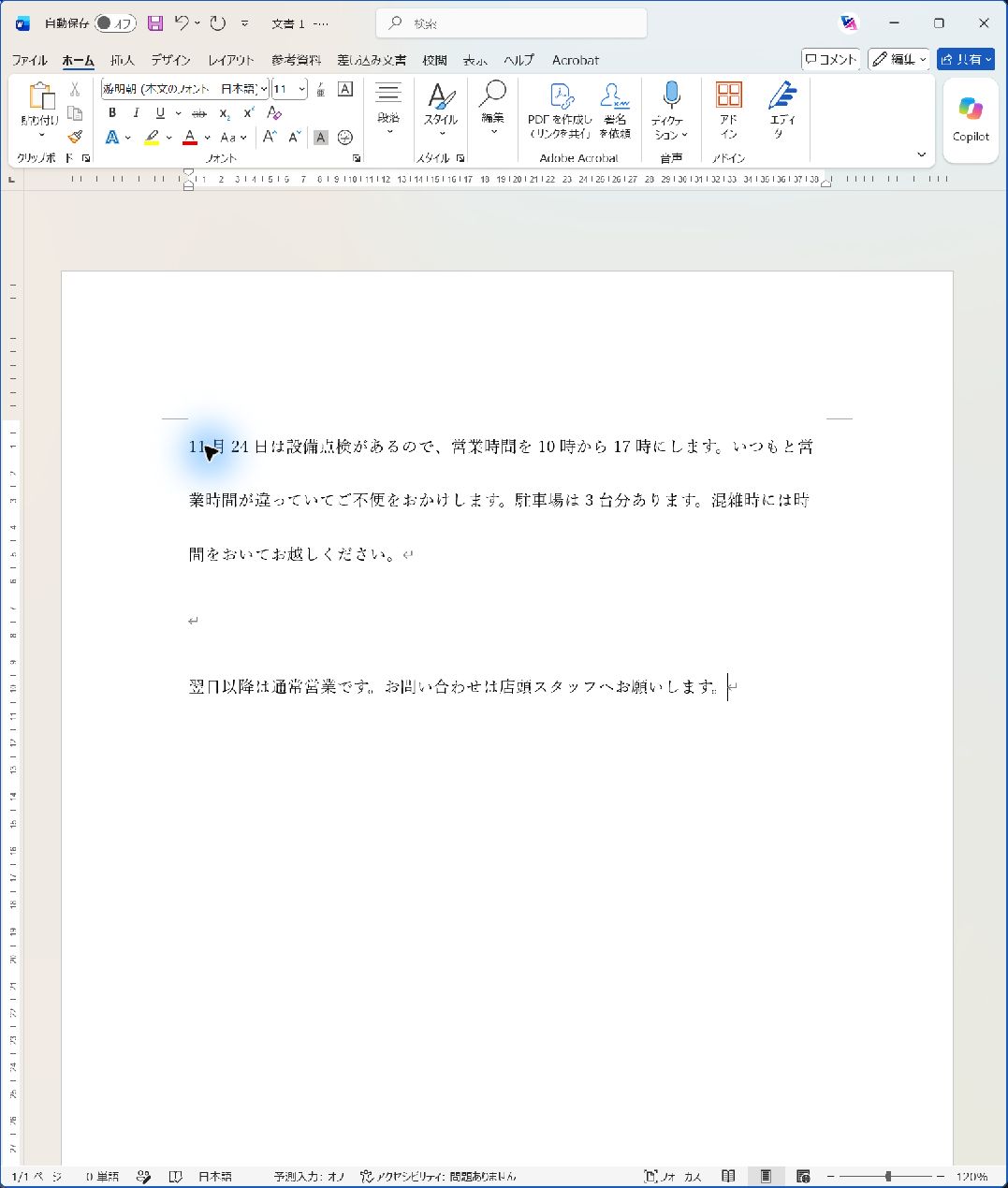
架空の案内を新規のMicrosoft Word文書に入力しました。この文書は未保存で、ChatGPTによる推敲前の状態です。 撮影:2026年11月16日、Windows版Microsoft Word、日本語UI、表示120%。架空の練習データを使用。
目的は「丁寧で短い案内にすること」です。直すのは最初の段落、残すのは案内の事実と2段落目、と先に決めます。こうしておくと、よくなったかどうかを文章の印象だけで判断せずに済みます。
| 種類 | この練習で指定すること |
|---|---|
| 直す範囲 | 1段落目だけ |
| 変えたい点 | 重複を減らし、丁寧で簡潔な案内にする |
| 残す事実 | 11月24日、10時から17時、設備点検、駐車場3台、混雑時のお願い |
| そのまま残す部分 | 2段落目の「翌日以降は通常営業」「問い合わせは店頭スタッフ」 |
練習に、実際の顧客情報や非公開の提案書を使う必要はありません。業務で利用する前は、会社の入力ルールと文書の共有範囲を確かめましょう。 生成AIを使う前の確認
文章を選択し、変更点と維持する内容を伝える
まず、変更したい文章の範囲を選びます。今回の実操作では先頭段落だけを選択し、2段落目を選択に含めないところまで確認しました。まだChatGPTへの依頼は送っていません。
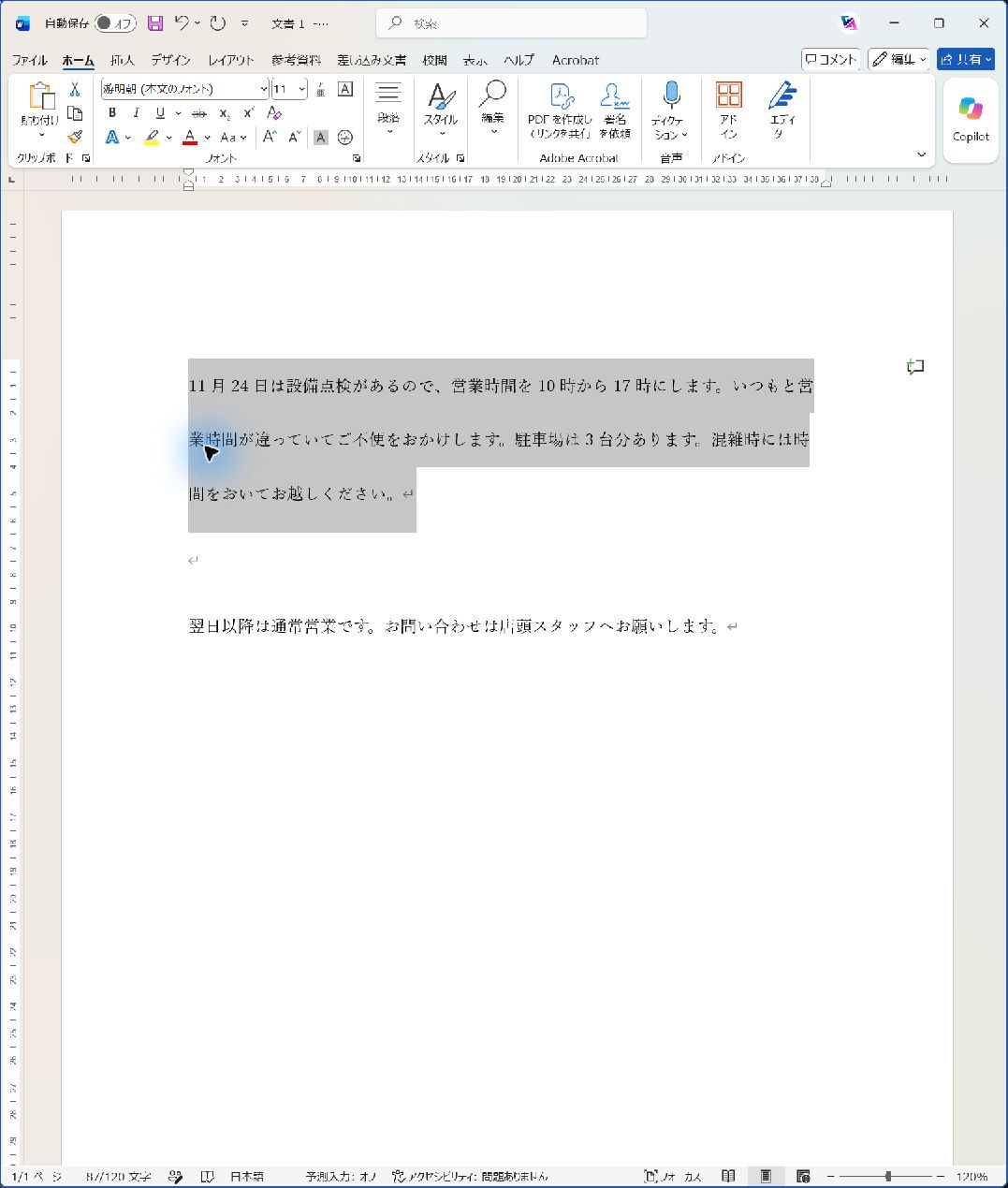
最初の段落だけを選択しました。下の「翌日以降は通常営業です」の段落は選択していません。 撮影:2026年11月16日、Windows版Microsoft Word、日本語UI、表示120%。架空の練習データを使用。
公式ヘルプも、特定の修正では文章を選び、変えたい内容と維持する事項を伝える方法を案内しています。ここで見えているのはWordの選択状態で、AIが文章を読み取ったり修正したりした結果ではありません。 選択した文章の編集(外部サイト)
アドインの発行元と、追加する前の権限を確認する
Wordのアドイン検索で「ChatGPT」を探すと、似た名前の商品も表示されました。今回開いたのは先頭のChatGPTで、詳細の発行元がOpenAI, LLC、公式の製品IDがWA200010215であることを確認しました。検索名だけで公式と判断しないようにしましょう。
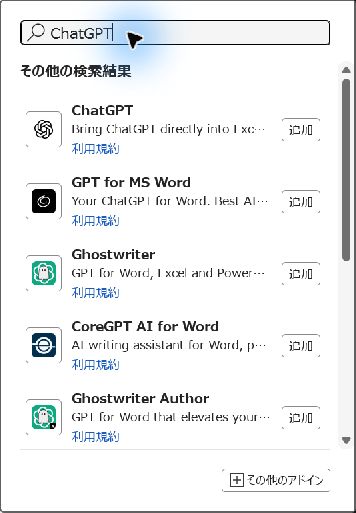
アドイン一覧でChatGPTを検索した実画面。似た名前の商品も並ぶため、名前だけで決めず、次の詳細画面で発行元を確認します。追加はしていません。 撮影:2026年11月16日、Windows版Microsoft Word、日本語UI、表示120%。架空の練習データを使用。
詳細には、文書の読み取りと変更、名前・メールアドレス・会社名・言語などのプロフィール情報へのアクセス、インターネット経由のデータ送信に関する表示がありました。利用する文書やアカウントに照らし、会社の導入ルールと合わせて確認する箇所です。
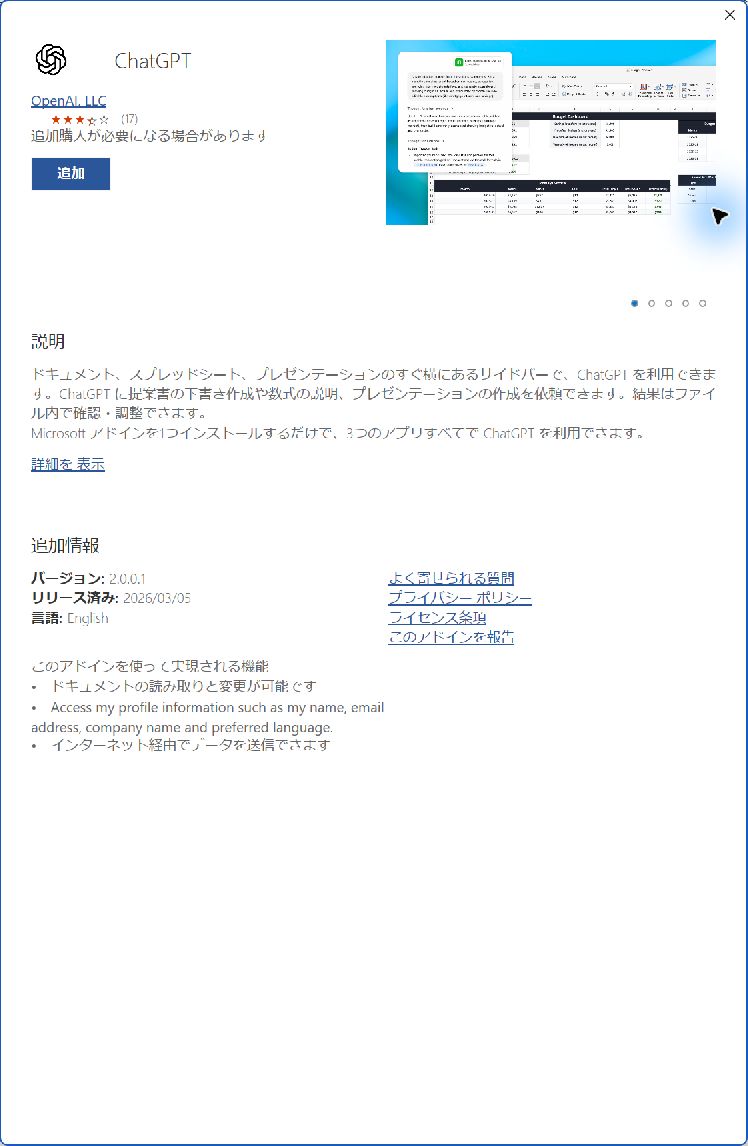
ChatGPTの詳細で発行元OpenAI, LLCと、文書の読み取り・変更、プロフィール情報へのアクセス、インターネット経由のデータ送信に関する表示を確認しました。追加ボタンを押す前の画面です。 撮影:2026年11月16日、Windows版Microsoft Word、日本語UI、表示120%。架空の練習データを使用。
右上にある小さな紹介画像は、アドイン掲載ページの商品紹介で、今回のWord文書をAIが編集した結果ではありません。撮影ではこの詳細の確認までで止め、アドインの追加、新しい権限の付与、ChatGPTへの依頼は行っていません。 OpenAI公式アドイン掲載(外部サイト)
導入・接続できた後に頼む場合の指示例(未実施)
以下は、利用を許可された環境で導入・サインインを確認できた後の依頼例です。この撮影では送っていません。いきなり採用せず、まず修正案を確認するよう頼む例にしています。
選択した1段落目を、丁寧で簡潔な店舗案内に直してください。11月24日、10時から17時、設備点検、駐車場3台、混雑時は時間をおいて来店してほしいという事実は残してください。2段落目は変更しないでください。新しい連絡先や営業時間を追加せず、まず修正案と変更の理由を示してください。
「短くする」「丁寧にする」は文章への希望です。「11月24日」「3台」は守る条件です。分けて書くことで、確認するときにも同じ項目を使えます。ただし、この指定だけで範囲外の変更や事実の変化を完全に防げるわけではありません。
たとえば、次のような文章が修正案として考えられます。これは編集部が作った説明例で、ChatGPTに実際に生成させた文章ではありません。
設備点検のため、11月24日の営業時間は10時から17時です。駐車場は3台分ございます。混雑時は、時間をおいてお越しください。
元の段落にはおわびの表現もありました。例では簡潔さを優先していますが、おわびを残したいなら、その点も維持する条件に加えます。文章のトーンは、伝えたい相手と目的に合わせて選びましょう。
修正前後を、事実と文章の両方で照合する
読みやすくなったかを見る前に、残すと決めた事実を一つずつ照合します。次の表は架空の原文と編集部の修正案を比べたものです。自分で試したときは、実際の修正案を右隣に置いて確かめてください。
| 確認項目 | 原文の内容 | 説明用の修正案 | 判定のポイント |
|---|---|---|---|
| 対象日 | 11月24日 | 11月24日 | 別の日付や「明日」に変わっていない |
| 営業時間 | 10時から17時 | 10時から17時 | 開始と終了が一致している |
| 理由 | 設備点検 | 設備点検 | 臨時休業など別の内容になっていない |
| 駐車場 | 3台分 | 3台分 | 台数が同じである |
| 混雑時のお願い | 時間をおいて来店 | 時間をおいて来店 | 案内の意図が残っている |
次に、文書全体とのつながりを確かめます。特定の段落を選んで依頼しても、周囲の文章・見出し・表まで意図どおりかを確認することが大切です。公式ヘルプも、残したい内容が変わる可能性や、複雑な書式・表・グラフは手作業の調整が必要な場合を説明しています。 精度と書式の限界(外部サイト)
| 文書の点検 | この練習での確認 |
|---|---|
| 選択範囲の外 | 2段落目の通常営業と問い合わせ案内が変わっていないか |
| 意味とトーン | 短くしても、必要なおわび・お願い・条件が残っているか |
| 見出し・書式 | 段落、箇条書き、文字サイズなどが意図せず変わっていないか |
| 新しい情報 | 電話番号・料金・定休日などが勝手に追加されていないか |
直したい点が残っていたら、「もう少しよくして」ではなく、「日付と時間は維持し、おわびを一文だけ戻す」のように具体的に頼みます。修正を重ねたあとも、最後は最初の原文と比較してください。直前の案だけを基準にすると、途中で落ちた条件を見逃しやすくなるためです。
確認した案を保存し、配布前に開き直す
採用する案を決めたら、Word文書を保存します。提出用のファイルやPDFを作る場合も、実際に開き、ページ区切りや文字欠け、日付の見え方を確かめると安心です。これは編集部からの実務上の提案です。
修正した文書の内容が、掲示物やホームページにも使われるなら、そちらへの反映は別に確認します。Wordを直しただけで、すべての案内先が更新されるわけではありません。メール添付に使う際も、保存した版と宛先を照合しましょう。
今回の撮影は、新規文書の用意・段落選択・アドインの追加前確認までです。ここで説明したAIへの推敲依頼や保存は、まだ実施していません。実際に使う場合も、一つの文書の選択した段落に範囲を絞って確認しましょう。開いているWord文書を扱えることから、PC内の別ファイルも自動で読めると考えないでください。他の資料を参照させたいときは、必要な文章を依頼文へ貼る方法が公式ヘルプで案内されています。 他のローカルファイルに関する制限(外部サイト)
よくある質問
導入前と、修正案を採用するときに迷いやすい点を整理します。
無料のChatGPTアカウントでも使えますか?
公式ヘルプではFreeを含む全ChatGPTプランが対象です。ただし使用量には制限があり、文書の長さや依頼内容などで消費が変わります。Wordを使える環境や、組織のアドイン許可も別に必要です。 提供条件と使用量(外部サイト)
WordにChatGPTが表示されません。どうすればよいですか?
公式のMicrosoftアドインが導入されているか、利用アカウントとワークスペースが合っているかを確認します。会社の環境ではMicrosoft 365管理者とChatGPT管理者の設定も関係します。 導入と管理者設定(外部サイト)
文章を選択すれば、ほかの部分は必ず変わりませんか?
対象範囲を選び、周囲を維持するよう依頼しても、修正後の確認は必要です。残す事実に加え、選択範囲の外と書式も元文書と比べてください。重要な文書は作業前のコピーを残します。 修正の注意点(外部サイト)
パソコン内の別の資料も参照してもらえますか?
現行ヘルプでは、開いている文書を扱えても、他のローカルファイルは参照できないと説明しています。必要な文章を依頼文に貼り、使ってよい情報かも先に確かめます。 別ファイルの制限(外部サイト)
普段のChatGPTで話した内容は、そのまま引き継がれますか?
アドインでの会話は、通常のChatGPTの会話履歴とは別で、メモリ(ChatGPTが記憶した情報)もそのまま引き継がれません。文書で守る条件は今回の依頼に書き、以前伝えたはずの内容にも頼りすぎないようにしましょう。 会話とメモリの扱い(外部サイト)
この記事の監修者

青山 忠司 あおやま ただし
WordPressを活用したホームページ制作から、公開後の運用・集客改善まで幅広く携わる。Google AnalyticsやSearch Consoleなどのデータをもとに、企業や店舗のWeb活用を支援している。 詳しいプロフィールはこちら