
COLUMN
ホームページ改善に必須のGoogle Analyticsのトラッキングコードの設置方法
公開日
本文・操作画面・数値は記事掲載時点のものです。


気になるところから、ゆっくり読んでみてくださいね。日々のお仕事に取り入れられそうなヒントを、一緒に探していきましょう。
ホームページのアクセス解析の目的
ホームページのアクセス解析を行うことは、ウェブ担当者にとって自信のホームページ改善のために今や必須となっています。
アクセス解析といっても、ただ、日々の訪問数やページビュー数を確認するだけではありません。
- どのようなキーワードで検索されたか?
- 直帰率はいくらか?
- ランディングページは?
- ユーザーが使っている端末はPC?スマホ?タブレット?
- 売上に貢献しているページは?キーワードは?
- 各ページの離脱率は?
- どの都道府県からのアクセスが多いのか?
- アクセスが多い時間帯は?
これらはほんの一部で、さらにこれらを組み合わせてもっと複雑な解析を行い、ホームページ改善の指針とします。
何を言いたいかというと、日々の訪問数やページビュー数の増減を見て一喜一憂していても意味はなく、根本的には
「なぜアクセスが減って(増えて)いるのか?」
この原因を理解する必要があります。
そして、問い合わせ(つまり、売上)を増やすためには
「どのページのどの部分をどのように改善すればよいのか?」
この改善策を見出すことがホームページのアクセス解析の目標となります。
アクセス解析と言えばGoogle Analytics(グーグルアナリティクス)
Google Analyticsはよっぽどページビュー数が多くない限り基本的には無料で使えます。
「よっぽど」というのは本当に大きな数字なので、ほとんどのホームページ運営者にとってはまったく気にしなくても問題ないです。
無料ですが、驚くほど高機能で、Google Analyticsの機能を全て使いこなしているウェブ担当者はほとんどいないでしょう。
もっとも、Google Analyticsというのはあくまでも解析ツールであって、重要なのは
「どのように活用するか」
という点にあるわけですが。。。
Google Analyticsの設置方法
前置きが長くなってしまいましたが、この記事では、Google Analyticsを使い始める方法について説明しておきます。
流れとしては、Googleアカウントを取得して(もっていなければ)、Google Analyticsに申込み、トラッキングコードをホームページのソースコードに埋め込むだけです。
ここで注意しなければならないのは、トラッキングコードはすべてのページに設置する必要があります。
なかには、トップページにだけ設置すればよいと思っている方もいるようですが、それではうまく機能しません。
Google Analyticsの管理画面で左下のアイコンから「管理」をクリックします。
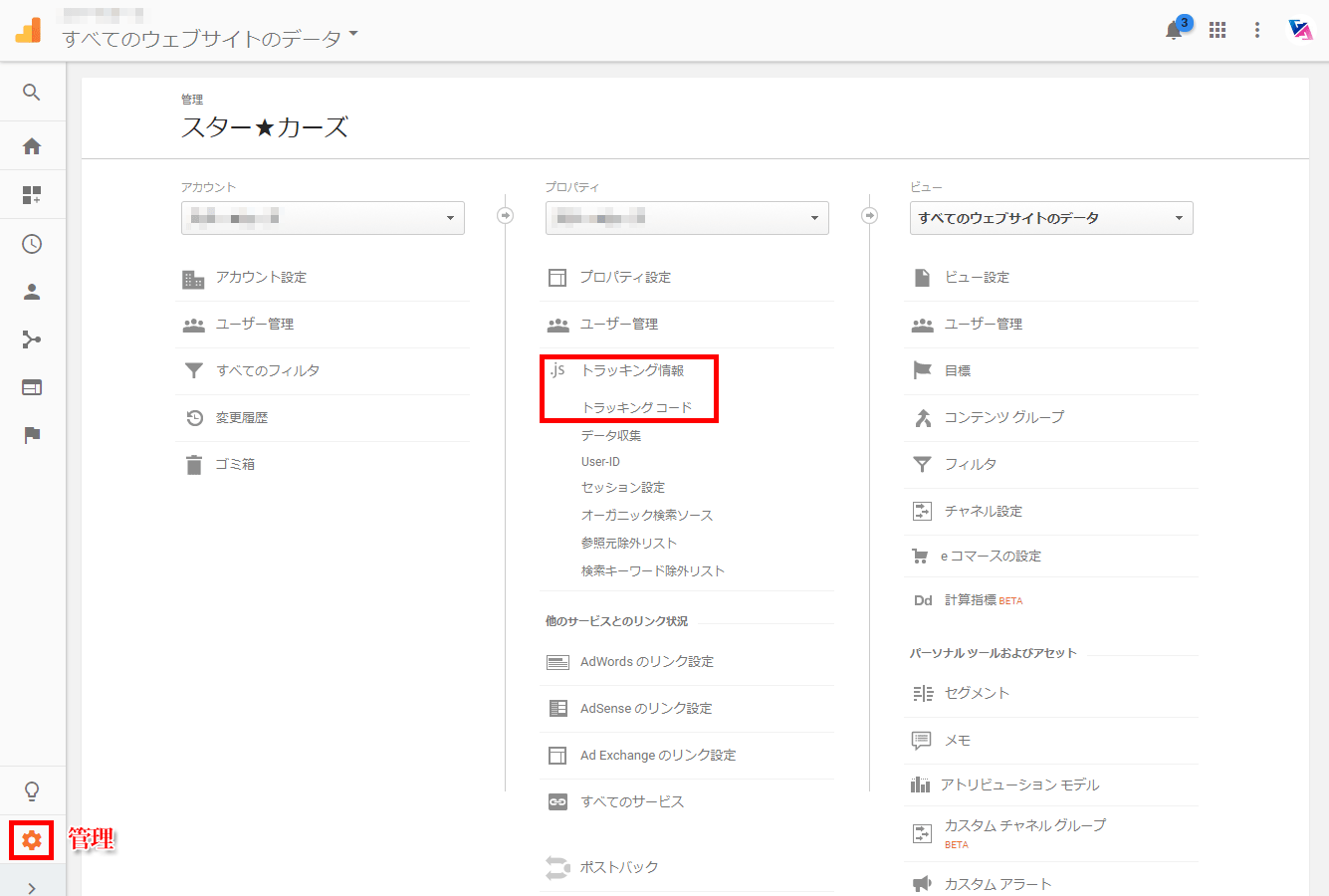
続いて、プロパティの「トラッキング情報」>「トラッキングコード」をクリックします。
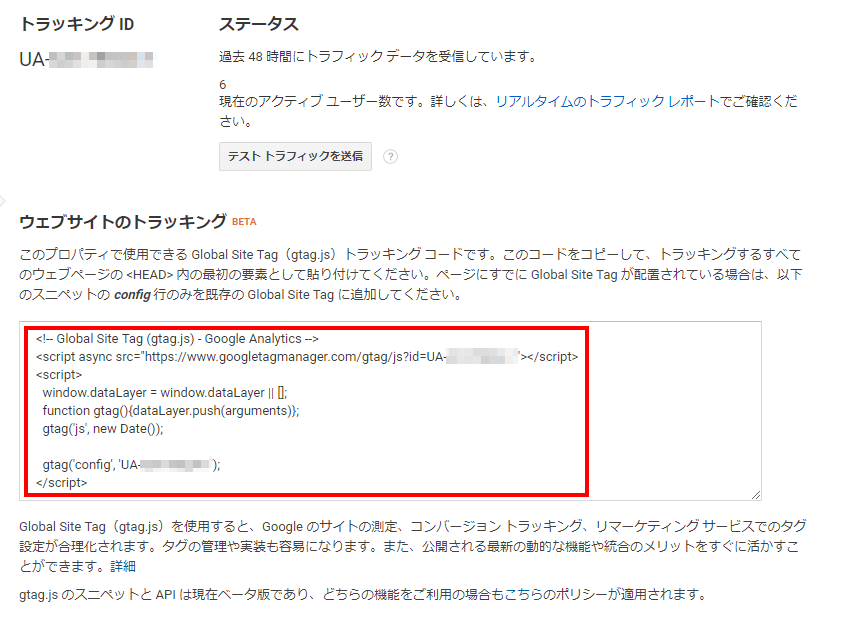
Global Site Tag (gtag.js)トラッキングコードをコピペしてHTMLソースコードのHEADタグ内に挿入します。
以前使っていたユニバーサルアナリティクスのトラッキングコードでもかまいませんが、Global Site Tagのほうをおすすめします。
何度も言いますが、ウェブサイト内の全てのページに埋め込んでください。
もし、あなたがWordPressをつかっているのであれば、WPプラグインを使うと簡単です。
有名なGoogle Analyticsのプラグインには以下のようなものがあるので、プラグインの新規追加で「Google Analytics」と検索して探してみてください。
- Google Analytics for WordPress by MonsterInsights
- Google Analytics Dashboard for WP (GADWP)
WordPressプラグインを使いたくない場合は、テーマを直接編集することになります。
「テーマの編集」で「テーマヘッダー(header.php)」というテンプレートを右サイドのテンプレートリストから探します。
サンプルとしてデフォルトのWPテーマ「Twenty Seventeen」のテーマヘッダーの編集箇所を以下のキャプチャー画面に示しておきます。
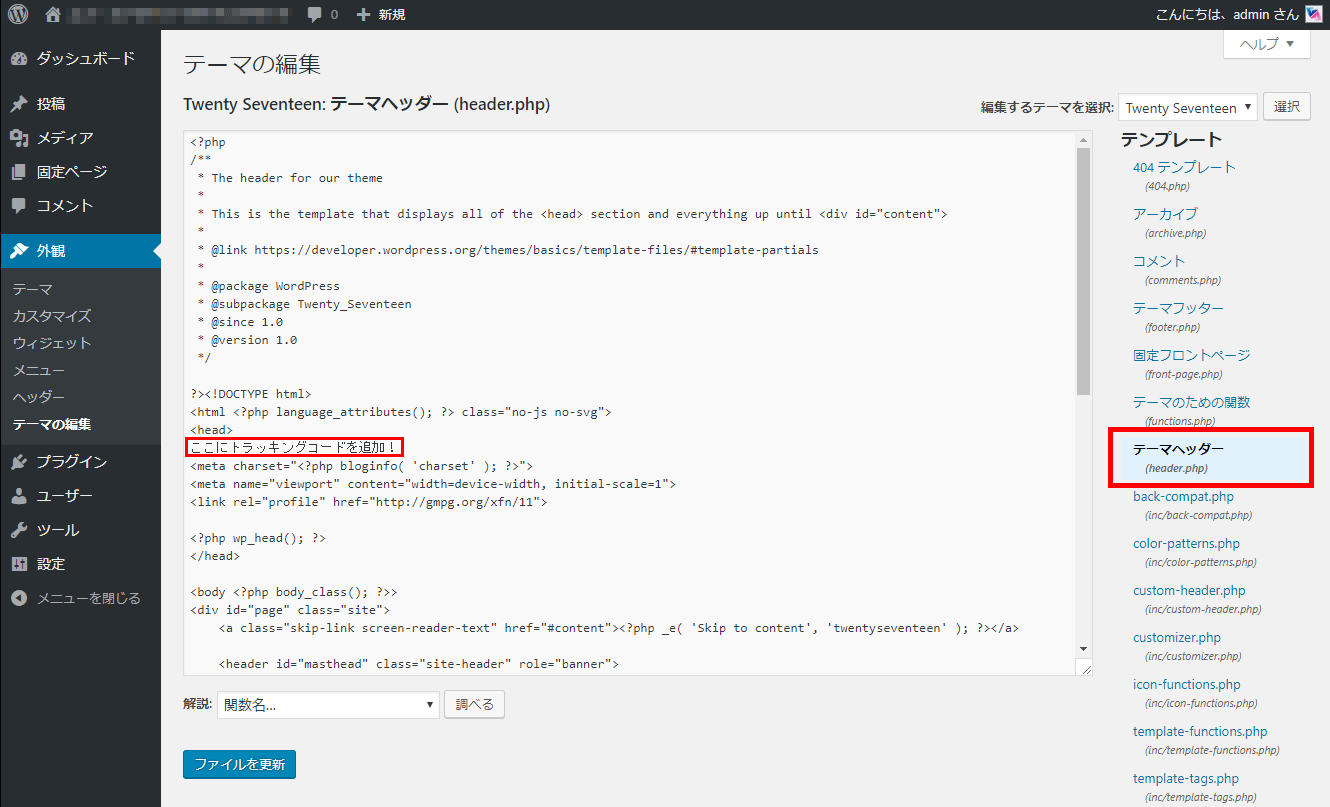
WordPressのheader.phpに設置してしまえば、すべてのページに適用されます。
Google Analyticsのトラッキングコードを設置したら、翌日、管理画面でアクセスデータが採れているかどうか確認しておきましょう。
トラッキングコードの設置に、Googleタグマネージャーを使う方法もありますが、それについての説明はまた別の機会に譲ります。